
MX đồng bộ dữ liệu Hồ sơ doanh nghiệp trên Google (Google Business Profile) theo lịch. Settings → Integrations cho biết từng loại dữ liệu được đồng bộ lần cuối khi nào, cho phép bạn lấy dữ liệu mới nhất mà không phải chờ, và liệt kê các lần đồng bộ gần đây. Mọi vai trò đều mở được trang này.
Xem lần đồng bộ gần nhất
Mở Settings → Integrations. Trong tab Overview, khung Last synced có một ô cho Reviews, Performance, Dashboard và Review Analytics.

Mỗi ô ghi:
- Synced: thời điểm đồng bộ gần nhất.
- Didn’t finish: lần đồng bộ gần nhất dừng trước khi xong. Ô vẫn hiển thị thời điểm đồng bộ thành công gần nhất, nếu có.
- Not synced yet: chưa có lần đồng bộ nào.
- Unavailable: MX chưa đọc được trạng thái lúc này.
Các ô cho biết dữ liệu được đồng bộ lần cuối khi nào, không cho biết số liệu của Google mới đến đâu. Google báo cáo số liệu hiệu quả chậm khoảng bốn ngày.
Đồng bộ ngay
Các lần đồng bộ theo lịch tự chạy. Khi bạn cần dữ liệu mới nhất ngay:
-
Trong tab Overview, tìm Sync now.
-
Chọn Sync reviews, Sync performance, Refresh Review Analytics hoặc Refresh dashboard.

Dữ liệu minh họa -
Nút ghi Queueing…, rồi Updating… trong lúc đồng bộ chạy. Ô tương ứng được cập nhật khi đồng bộ xong.
Sync now dành cho thành viên xem được mọi địa điểm. Thành viên chỉ được giao một số địa điểm chỉ thấy các ô Last synced.
Theo dõi một lần đồng bộ
-
Mở tab Activity. Recent sync activity liệt kê từng lần đồng bộ do bạn hoặc MX bắt đầu, kèm trạng thái và thời gian kể từ lúc hoàn tất.
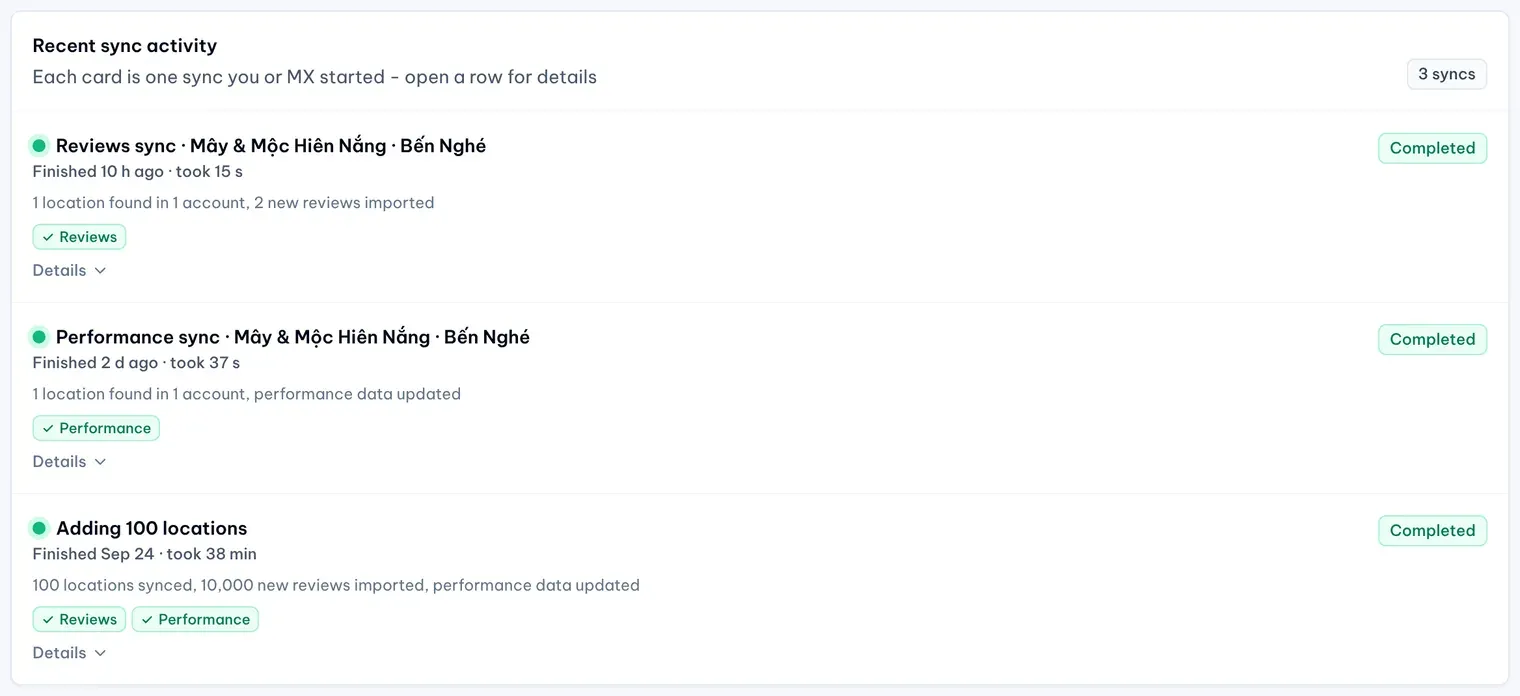
Dữ liệu minh họa -
Khi có việc cần xử lý, chọn Needs attention ở đầu danh sách để chỉ xem những lần đồng bộ đó. Khung của chúng cho biết lỗi gì và cần làm gì.
-
Chọn Details trên một khung để xem các phần của nó, hoặc chọn tên của nó để mở trang riêng của lần đồng bộ, với dữ liệu đã nhập và thời gian.
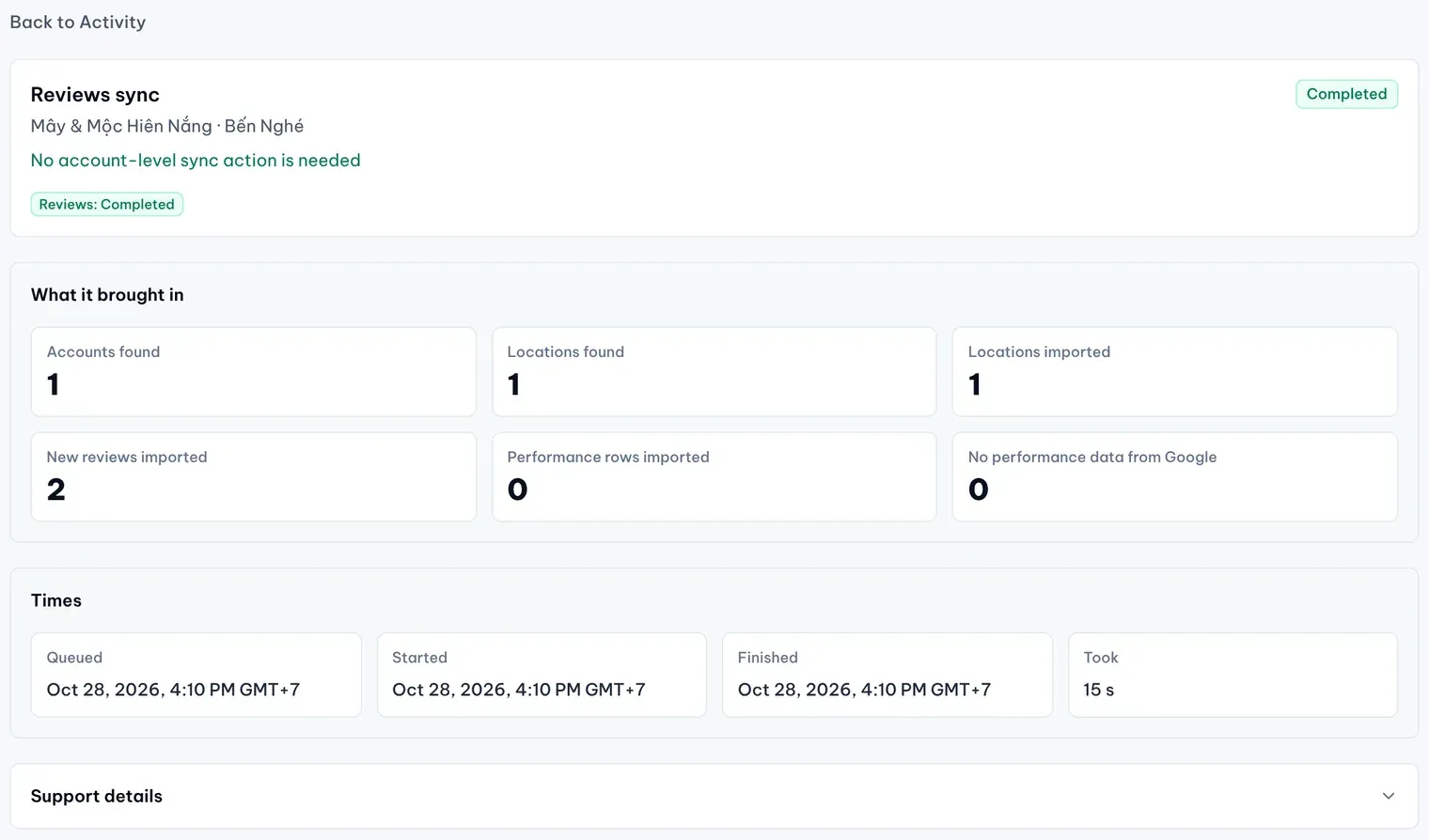
1: What it brought in. 2: Support detailsDữ liệu minh họa -
Nếu bộ phận hỗ trợ của MapLovin cần thông tin, mở Support details trên trang của lần đồng bộ và chọn Copy for support. Dán nội dung đã sao chép vào tin nhắn của bạn.
Thành viên xem được mọi địa điểm còn có thể chọn Cancel hoặc Retry cho một lần đồng bộ trong tab Activity khi MX hiển thị các nút này. Thành viên chỉ được giao một số địa điểm chỉ thấy các lần đồng bộ liên quan đến địa điểm của mình.