
Khung Google Business Profile trong Settings → Integrations hiển thị trạng thái kết nối, ví dụ Connected, Reconnect required hoặc Disconnected. Owner và Admin kết nối lại và ngắt kết nối tại đây. Các vai trò khác không thấy tài khoản Google nào đang được kết nối.
Kết nối lại Google
Hãy kết nối lại khi khung ghi Reconnect required, nghĩa là Google không còn chấp nhận quyền truy cập của MX, hoặc khi bạn muốn làm mới quyền truy cập đó.
-
Mở Settings → Integrations và chọn Reconnect trên khung Google Business Profile.
-
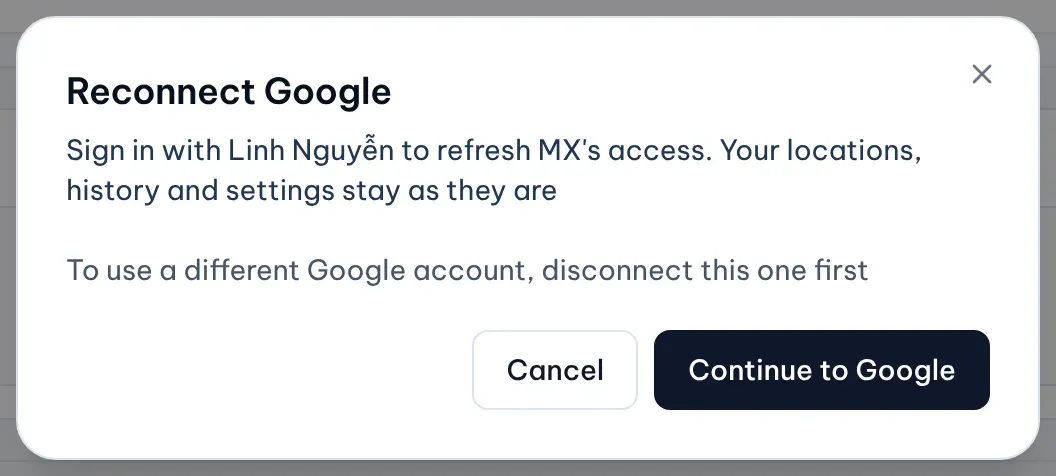
Đọc hộp thoại rồi chọn Continue to Google.
Dữ liệu minh họa -
Đăng nhập bằng chính tài khoản Google đó. Địa điểm, lịch sử và thiết lập của bạn vẫn giữ nguyên.
Ngắt kết nối Google
Ngắt kết nối sẽ dừng ngay việc MX đồng bộ với Google và gửi bất cứ thứ gì lên Google. Địa điểm, đánh giá, số liệu hiệu quả và lịch sử vẫn xem được trong MX.
-
Trên khung Google Business Profile, chọn Disconnect.
-
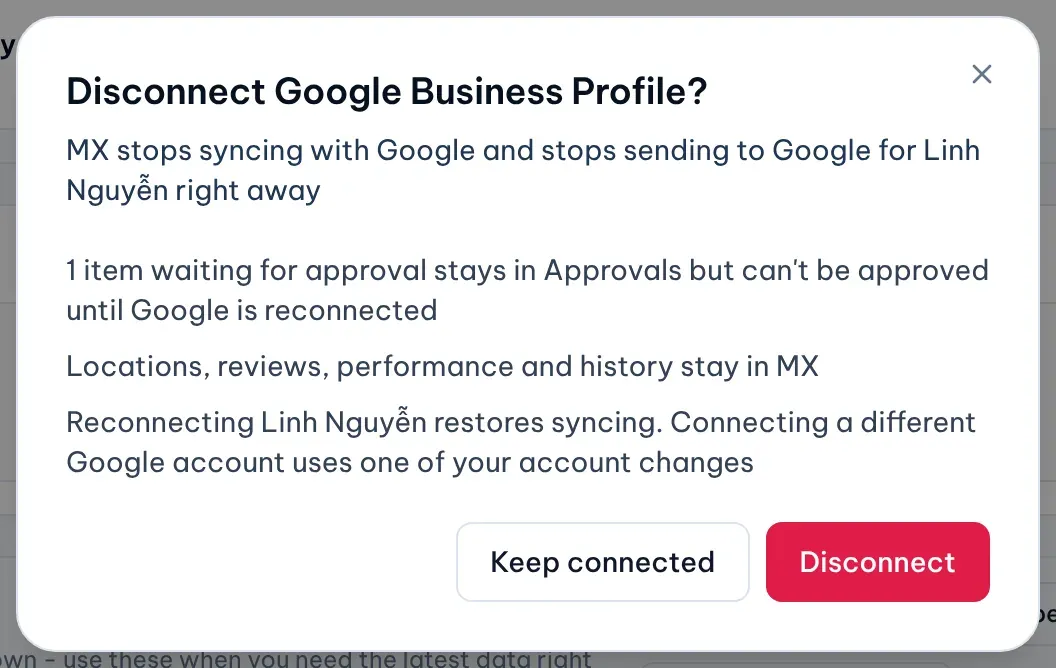
Hộp thoại liệt kê những gì sẽ thay đổi với công ty bạn, ví dụ câu trả lời và thay đổi đã duyệt sẽ bị hủy, bài đăng sẽ dừng, và các mục trong Approvals không duyệt được cho đến khi bạn kết nối lại.
Dữ liệu minh họa -
Chọn Disconnect để tiếp tục, hoặc Keep connected để đóng hộp thoại.
MX cũng yêu cầu Google gỡ quyền truy cập của MX. Nếu sau đó khung hiển thị đường dẫn Google Account permissions, hãy mở nó để tự gỡ MX khỏi tài khoản Google của bạn.
Để kết nối trở lại sau khi đã ngắt, chọn Connect trên khung và đăng nhập bằng chính tài khoản đó. Địa điểm của bạn trở lại mà không cần chọn lại.
Chuyển sang một tài khoản Google khác
Chỉ Owner mới kết nối được một tài khoản Google khác, và chỉ sau khi đã ngắt kết nối tài khoản hiện tại.
- Sau khi chọn Connect, hộp thoại cho biết công ty còn bao nhiêu lần đổi tài khoản. Mỗi công ty được đổi tài khoản tối đa một lần mỗi ngày và ba lần trong 12 tháng. Kết nối lại chính tài khoản cũ không bị tính là một lần đổi.
- Địa điểm mà tài khoản mới quản lý được vẫn giữ lịch sử và thiết lập. Địa điểm mà tài khoản mới không quản lý được sẽ bị tạm dừng và không còn tính vào gói của bạn.