
Bạn đăng nhập MX bằng địa chỉ email và mật khẩu. Sau khi đăng nhập, MX mở Dashboard.
Đăng nhập
-
Truy cập
mx.maplovin.com/login. -
Trong Sign in to MX, nhập Email address và Password.
-
Chọn Sign in.
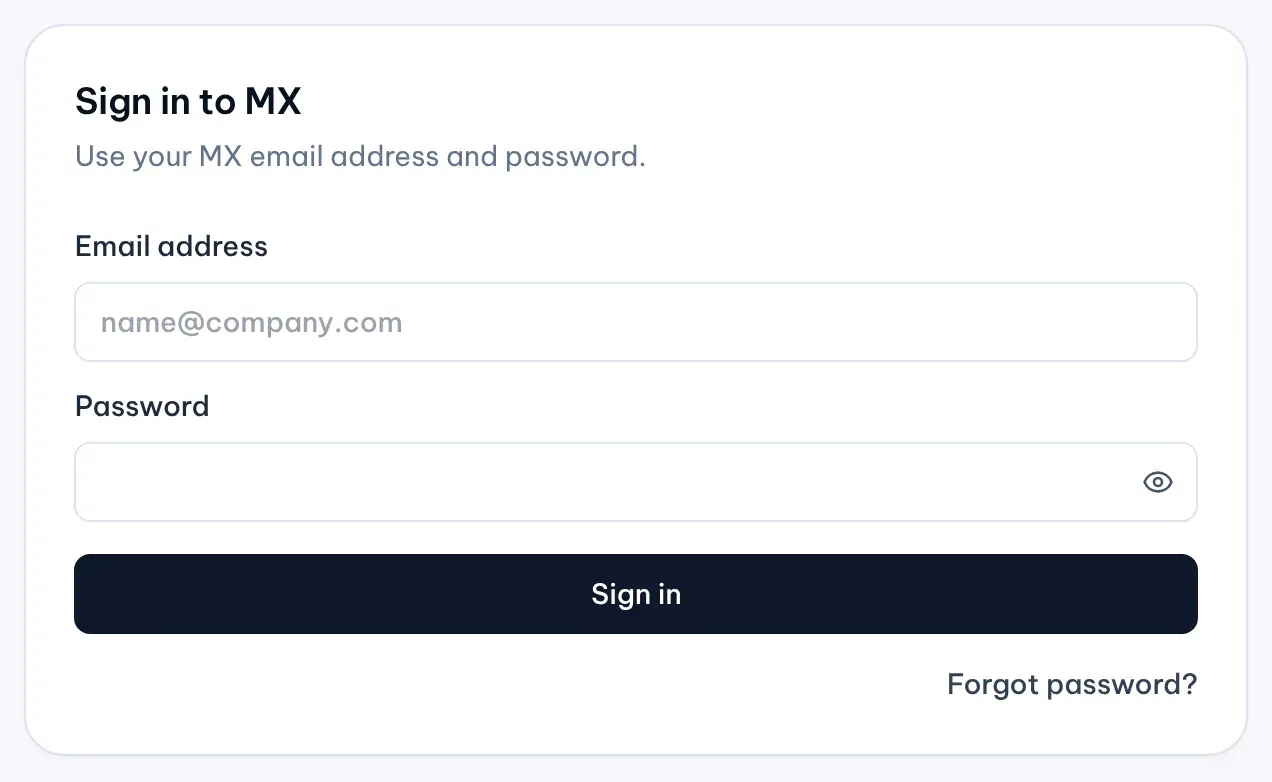
1: Forgot password?Dữ liệu minh họa
Nếu không đăng nhập được, MX báo “We couldn’t sign you in”. Bạn kiểm tra lại địa chỉ email và mật khẩu rồi thử lại.
Tham gia từ lời mời
Khi một Owner hoặc Admin mời bạn, MX gửi cho bạn một email có đường dẫn.
- Mở đường dẫn trong email mời.
- Ở trang Choose a new password, nhập New password dài ít nhất 8 ký tự.
- Chọn Update password, rồi đăng nhập bằng địa chỉ email và mật khẩu mới.
Đặt lại mật khẩu khi quên
-
Ở trang đăng nhập, chọn Forgot password?.
-
Nhập địa chỉ email bạn dùng cho MX và chọn Send reset link.
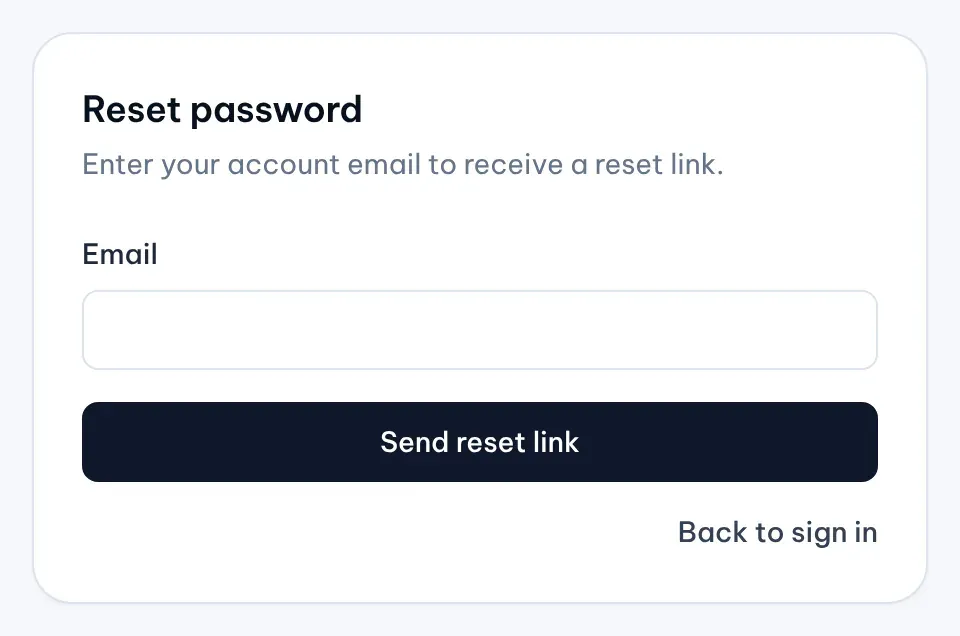
1: Send reset linkDữ liệu minh họa -
Mở đường dẫn đặt lại mật khẩu trong email MX gửi cho bạn.
-
Ở trang Choose a new password, nhập New password dài ít nhất 8 ký tự và chọn Update password.
-
Đăng nhập bằng mật khẩu mới.
Để bảo vệ quyền riêng tư, MX trả lời giống nhau dù địa chỉ email bạn nhập có tài khoản hay không. Nếu MX báo “Password was not updated”, hãy chọn Request a new link ngay trên trang đó và làm lại từ đầu.
Đổi mật khẩu khi đang đăng nhập
-
Chọn menu tài khoản, biểu tượng hình người ở cuối bên phải thanh trên cùng. Trên điện thoại, hãy chọn nút menu.
-
Chọn Reset password.
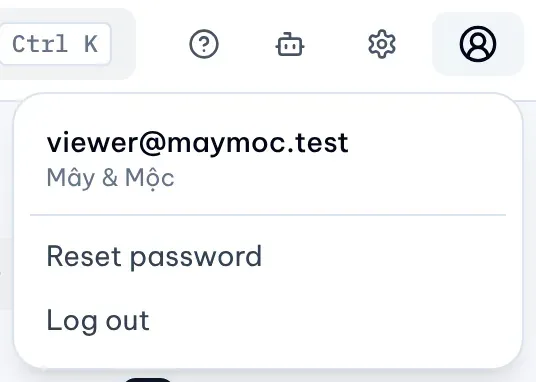
1: Reset passwordDữ liệu minh họa -
Nhập mật khẩu mới vào New password và Confirm new password, rồi chọn Update password.
Sau khi đổi mật khẩu, bạn không bị đăng xuất.