
Performance là trang của Dashboard cho thấy số liệu thay đổi theo thời gian. Trang này dùng cùng địa điểm, nhóm và khoảng thời gian với Overview. Mọi vai trò đều xem được.
Mở trang Performance
- Trên thanh bên, mở Dashboard → Performance. Các ô Views và Customer actions trên Overview cũng mở trang này.
- Chọn địa điểm trong Location or group và khoảng thời gian trong Timeframe.
Nếu các địa điểm này có việc cần xử lý, một dòng ở đầu trang cho biết số việc đang mở và dẫn tới Overview.
Theo dõi xu hướng trong Performance Analytics
-
Trong Performance Analytics, chọn Visibility để xem lượt xem hoặc Actions để xem hành động của khách hàng.
-
Di chuyển dọc biểu đồ bằng chuột, ngón tay hoặc phím mũi tên để đọc số liệu từng ngày. Ở 6M và 12M, mỗi điểm là một tuần.
-
Những ngày có đánh giá hiện thành các cột nhỏ bên dưới biểu đồ. Chọn Reviews để ẩn hoặc hiện chúng.
-
Chọn Show as table để đọc cùng số liệu dưới dạng bảng.
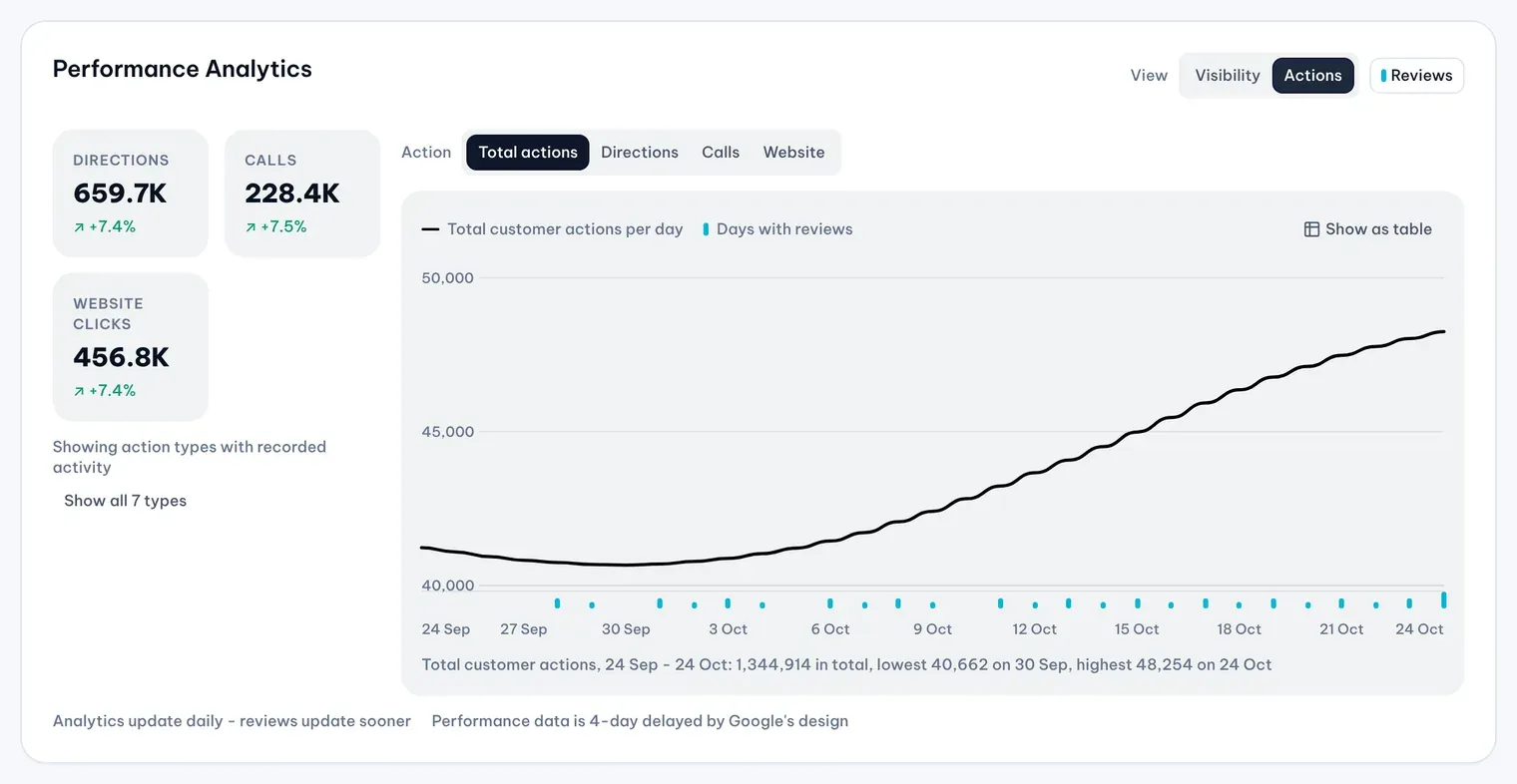
1: Actions. 2: ReviewsDữ liệu minh họa
Hành động của khách hàng gồm bảy loại: chỉ đường, gọi điện, nhấp vào website, nhắn tin, đặt chỗ, đặt món và nhấp vào thực đơn.
So sánh các địa điểm trong By location
By location có một dòng cho mỗi địa điểm, kèm mức thay đổi so với kỳ trước:
- lượt xem và từng loại hành động của khách hàng;
- số hành động trên 100 lượt xem;
- số đánh giá, điểm đánh giá trung bình và tỷ lệ trả lời.
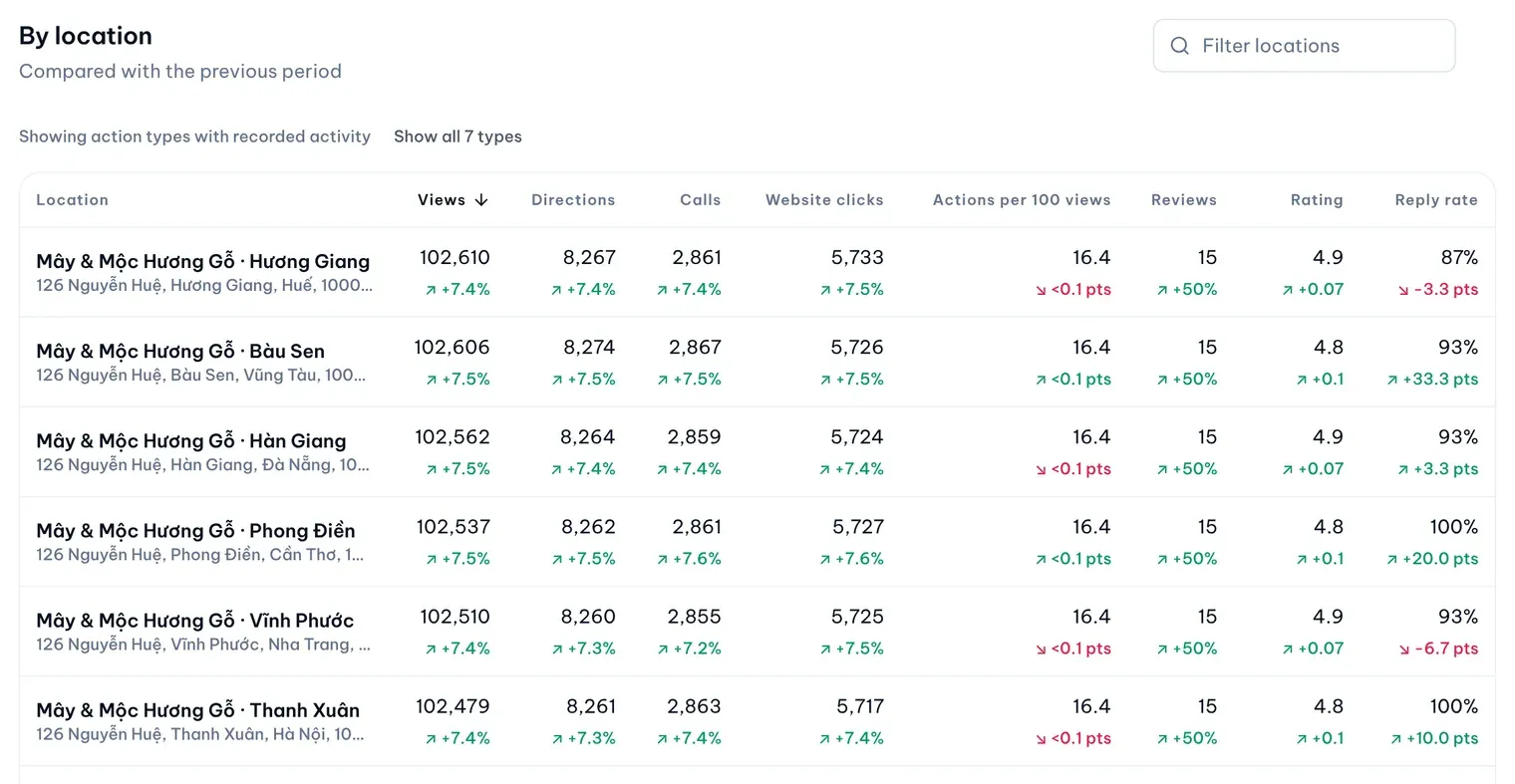
Gõ vào ô lọc để tìm địa điểm theo tên hoặc địa chỉ, chọn tiêu đề cột để sắp xếp và đặt 25 hoặc 50 dòng mỗi trang. Lúc đầu bảng chỉ hiện các loại hành động đã có hoạt động; chọn Show all 7 types để xem các loại còn lại. Địa điểm đang nhập dữ liệu hiển thị “Importing”, không bao giờ là 0.
Đọc tín hiệu theo tháng và Biggest movers
- Customer signals by month hiển thị từ khóa tìm kiếm, chủ đề và khía cạnh trải nghiệm của từng tháng trọn vẹn, kèm mức thay đổi so với tháng trước. Chọn số đếm của một chủ đề để mở các đánh giá thuộc chủ đề đó.
- Biggest movers xếp hạng các địa điểm, hoặc các nhóm, thay đổi nhiều nhất theo chiều tăng và giảm. Hãy chọn tất cả địa điểm hoặc một nhóm để dùng mục này.