
Media → Library chứa ảnh và video công ty bạn dùng trong bài đăng. Bạn tải một tệp lên một lần, rồi chọn lại từ thư viện mỗi khi viết bài. Mọi thành viên đều xem được thư viện; Owner, Admin và Editor tải tệp lên và gỡ tệp khỏi thư viện.
Tải tệp lên MX không đưa gì lên Google. Tệp chỉ được đưa lên Google khi bạn gắn nó vào bài đăng, hoặc đặt làm logo hay ảnh bìa bằng Bulk Update.
Tải ảnh và video lên
-
Mở Media → Library rồi chọn Upload.

Dữ liệu minh họa -
Chọn Choose files, hoặc thả tệp vào vùng viền nét đứt. Bạn có thể chọn nhiều tệp cùng lúc.
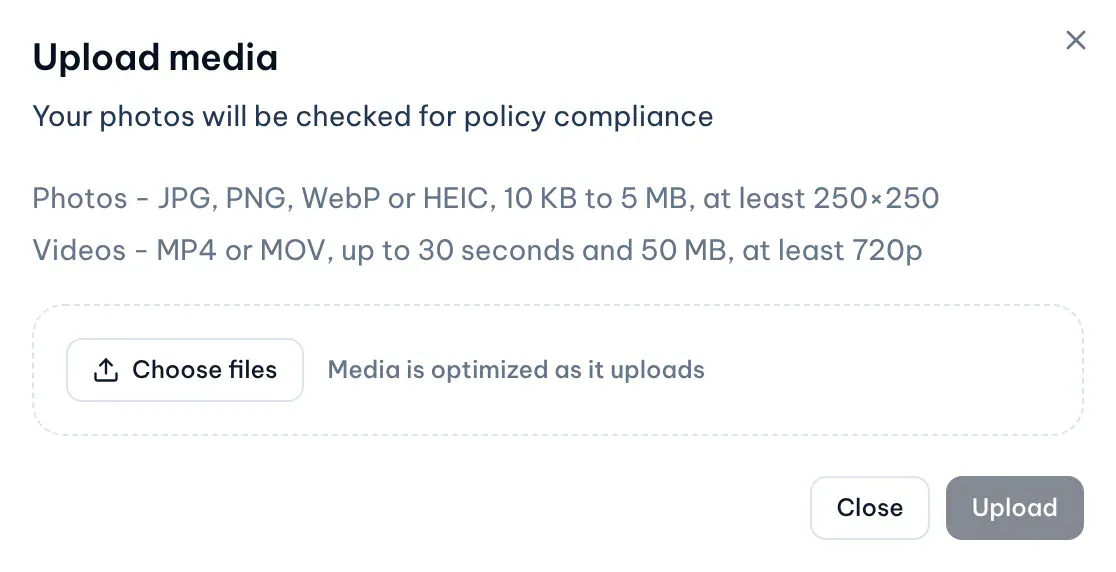
Dữ liệu minh họa -
Kiểm tra từng tệp trong danh sách. MX thu nhỏ và nén ảnh ngay trên thiết bị của bạn, rồi hiện dung lượng của từng tệp trước và sau. Nếu một tệp hiện Can’t upload kèm quy định bị vi phạm, hãy bỏ tệp đó bằng dấu X trên dòng của nó.
-
Chọn Upload (hoặc Upload 3 files khi có nhiều tệp). Các tệp được tải lên lần lượt và hiện Uploaded khi xong.
Hộp thoại liệt kê các quy định của Google về ảnh và video cho Hồ sơ doanh nghiệp trên Google:
- Ảnh: JPG, PNG, WebP hoặc HEIC, từ 10 KB đến 5 MB, tối thiểu 250×250 điểm ảnh. MX chuyển đổi WebP và HEIC trước khi tải lên, nên thư viện lưu ảnh ở dạng JPG và PNG.
- Video: MP4 hoặc MOV, tối đa 30 giây và 50 MB, tối thiểu 720p. Video không bị chuyển đổi.
Tìm media trong thư viện
Thư viện hiện tệp mới nhất trước, mỗi lần 40 tệp; chọn Load more media để xem thêm. Thu hẹp danh sách bằng các bộ lọc phía trên lưới:
- Type: All media, Photos hoặc Videos.
- Category: Any category, Library media, All brand assets, hoặc một loại ảnh của Brand Assets như Logo.
- Policy: kết quả kiểm tra chính sách bằng AI, như Passed hoặc Flagged. Xem Đọc kết quả kiểm tra chính sách bằng AI.
Chọn một ảnh hoặc video để mở chi tiết: định dạng, dung lượng, kích thước, độ dài (với video), thời điểm tải lên và người tải lên. Video phát ngay trong bảng chi tiết và có đường dẫn tải về.
Gỡ một tệp khỏi thư viện
Tệp bị gỡ sẽ rời khỏi thư viện ngay lập tức. Thao tác này không hoàn tác được, và dung lượng của tệp vẫn được tính trong 30 ngày.
- Mở tệp từ thư viện.
- Chọn Archive, rồi chọn Confirm archive.
Gỡ tệp khỏi thư viện không gỡ ảnh khỏi Google hay khỏi các bài đã đăng. Muốn dùng lại tệp thì tải lên lần nữa. Logo, ảnh bìa và các ảnh thương hiệu khác chỉ Owner và Admin mới gỡ được.
Xem dung lượng lưu trữ
Thanh Storage ở đầu thư viện cho biết bạn đã dùng bao nhiêu dung lượng của gói, chia thành Brand assets và Media, cùng phần còn trống Available. Với gói Business, thư viện chứa tổng cộng 1 GB; dung lượng không được đặt lại mỗi tháng. Owner và Admin có thể mở Usage by uploader để xem ai dùng nhiều nhất.
