Hướng dẫnĐịa điểm
Media và Brand Assets - giữ ảnh và logo của mọi địa điểm ở một nơi
Không cần đi tìm đúng logo và ảnh cho từng hồ sơ Google: giữ chúng trong một thư viện đã kiểm tra và gửi logo, ảnh bìa tới nhiều địa điểm
Mục lục
Vấn đề
Khi có nhiều địa điểm, logo hiện hành, ảnh bìa và những tấm ảnh đẹp về mặt tiền từng chi nhánh nằm rải rác trong điện thoại, thư mục chung và các cuộc trò chuyện. Sau khi đổi nhận diện, một số hồ sơ Google vẫn hiện logo cũ, và không ai chắc tệp nào là bản đã được duyệt.
Làm thủ công thì sao
Ai đó phải gom ảnh từ từng chi nhánh, kiểm tra từng tệp theo quy định về kích thước và định dạng của Google, rồi tải lên từng hồ sơ một. Đổi logo mới nghĩa là lặp lại việc tải lên đó cho mọi địa điểm và hy vọng không bỏ sót nơi nào.
Media thay đổi điều gì
Media cho công ty bạn một thư viện ảnh và video trong MX, cùng Brand Assets cho logo, ảnh bìa và các loại ảnh Google khuyên dùng. Mỗi tệp được kiểm tra theo quy định của Google trước khi tải lên, và một yêu cầu Bulk Update gửi logo hoặc ảnh bìa mới tới các địa điểm bạn chọn, sau khi được phê duyệt.
Bạn nhận được gì
- Một nguồn đã duyệt. Mọi người dùng chung một bộ tệp, mỗi tệp cho biết ai tải lên và khi nào.
- Tệp đúng quy định của Google. Tệp vi phạm một quy định bị chặn trước khi tải lên, kèm tên quy định đó.
- Logo mới cho mọi nơi trong một yêu cầu. Chọn địa điểm một lần, duyệt một lần và xem kết quả của từng địa điểm.
Cách hoạt động trong MX
- Tải lên thư viện. Mở Media → Library và chọn Upload. MX thu nhỏ ảnh lớn ngay trên thiết bị của bạn và chuyển ảnh WebP, HEIC sang JPEG.
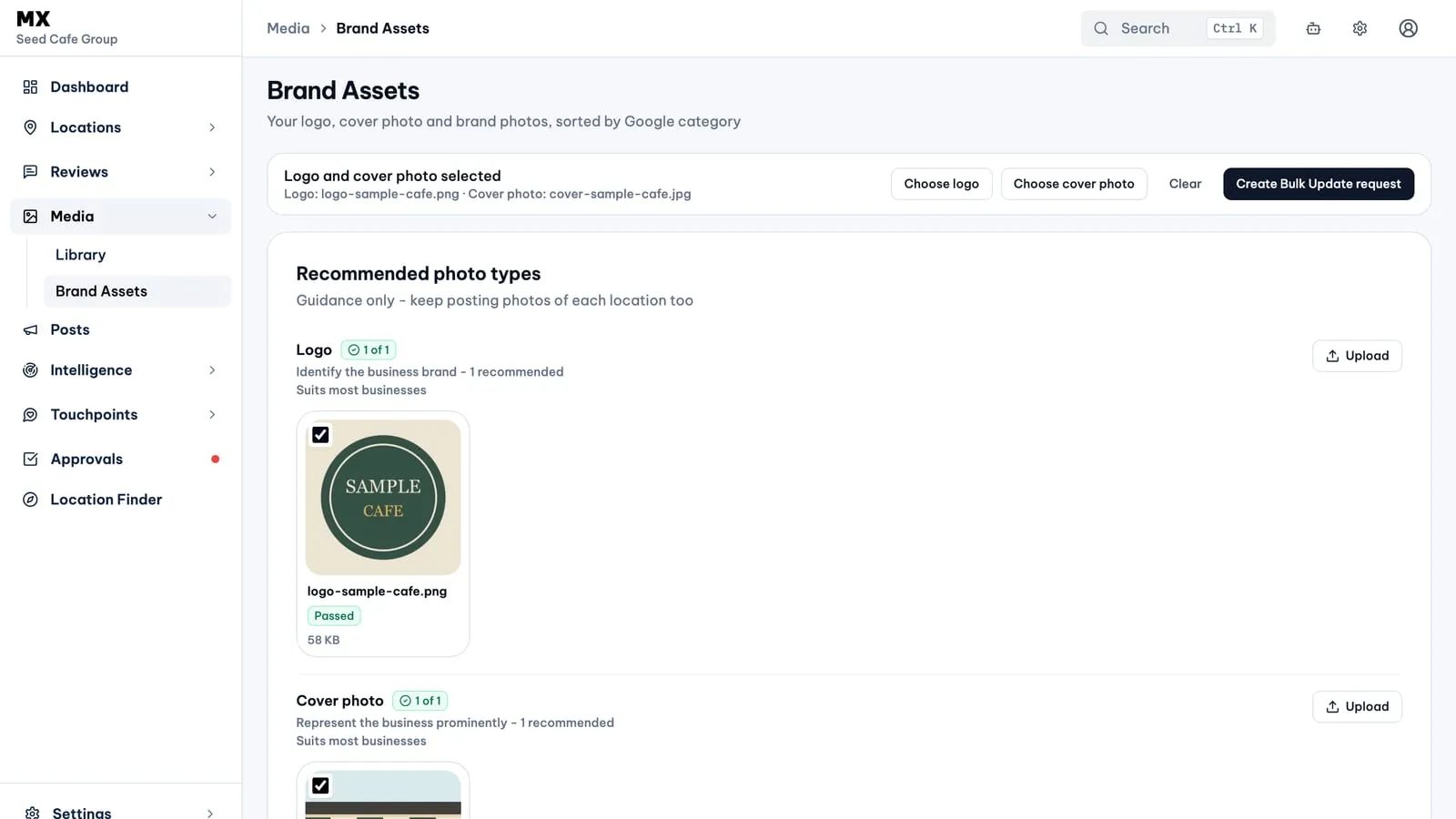
- Sắp xếp ảnh thương hiệu. Trong Media → Brand Assets, tải ảnh vào một danh mục: Logo, Cover photo, Exterior, Interior, Product, At work, Food and drink, Common area, Rooms hoặc Team. Một danh sách kiểm tra so sánh từng danh mục với khuyến nghị của Google, ví dụ “2 of 3” ảnh Exterior.
- Xem kết quả kiểm tra chính sách. Ở gói Pro và Business, MX kiểm tra ảnh mới mỗi ngày một lần theo chính sách ảnh của Google và đánh dấu Passed hoặc Flagged. Ảnh bị Flagged không xuất hiện trong trình chọn ảnh cho bài đăng cho tới khi có người cho phép.
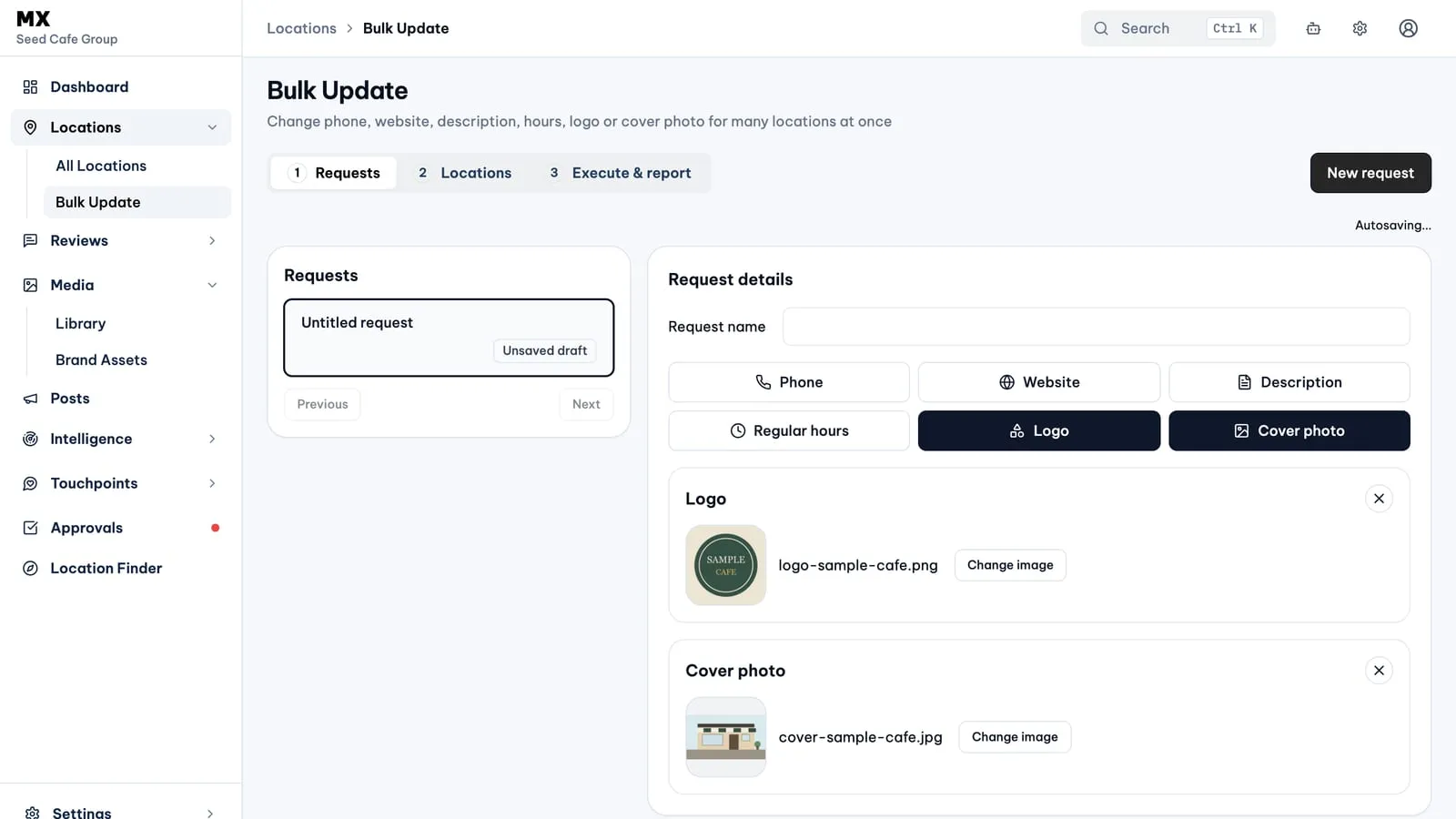
- Gửi logo và ảnh bìa. Chọn một logo và một ảnh bìa trong Brand Assets rồi chọn Create Bulk Update request. Bulk Update mở ra với cả hai ảnh đã điền sẵn; chọn địa điểm và gửi yêu cầu sang Approvals, nơi nó nằm trong nhóm cập nhật địa điểm (Location updates).
- Phê duyệt. Thay đổi logo và ảnh bìa luôn cần một quyết định thủ công, và người duyệt thấy ảnh thu nhỏ của từng ảnh. Sau khi được duyệt, ảnh vẫn được gửi đi dù sau đó có người lưu trữ chúng trong Media.
- Xem kết quả. Mỗi địa điểm có một kết quả, chẳng hạn Updated, Partial hoặc Failed. Updated nghĩa là Google đã nhận ảnh mới; Google vẫn xem xét ảnh trước khi hiển thị trên hồ sơ.
Ai dùng được
Mọi thành viên đều xem được Media. Owner, admin và editor tải lên và lưu trữ tệp trong thư viện; chỉ owner và admin tải lên hoặc gỡ ảnh thương hiệu. Ảnh có ở mọi gói, với 50 MB dung lượng ở gói Free; Pro thêm video, kiểm tra chính sách và 500 MB; Business có 1 GB. Gửi logo hoặc ảnh bìa dùng Bulk Update, thuộc gói Business.
Giới hạn hiện tại
- Ảnh thuộc về công ty, không thuộc về một địa điểm, và MX không ghi lại địa điểm nào dùng ảnh nào.
- Chỉ logo và ảnh bìa gửi được lên Google; các danh mục khác giúp bạn sắp xếp ảnh.
- Mỗi yêu cầu có một logo và một ảnh bìa, giống nhau cho mọi địa điểm được chọn.
- MX thêm logo hoặc ảnh bìa mới trên Google và không xoá ảnh cũ.
- Video (Pro và Business) là MP4 hoặc MOV, tối đa 30 giây và 50 MB. Ảnh từ 10 KB đến 5 MB và tối thiểu 250×250 pixel; logo phải vuông.
- Không thể hoàn tác việc lưu trữ, và tệp đã lưu trữ bị xoá sau 30 ngày.