
Một kế hoạch nội dung đăng bài theo nhịp đều đặn, ví dụ mỗi thứ Tư lúc 9:00, tới các địa điểm hoặc nhóm bạn chọn. Mỗi ngày giờ trong kế hoạch là một lượt đăng. Trong kế hoạch Manual, bạn tự viết bài cho từng lượt. Trong kế hoạch AI, MX soạn bài trước dựa trên Brand kit và bạn xem lại. Dù theo cách nào, mỗi bài của kế hoạch là một bài đăng bình thường: bài được kiểm tra chính sách bằng AI và phải qua Approvals.
Owner, Admin và Editor tạo và sửa kế hoạch. Mọi thành viên đều đọc được kế hoạch trên trang Content Plan.
Tạo kế hoạch
-
Mở Posts → Content Plan rồi chọn New plan.
-
Đặt tên trong Plan name sao cho đội của bạn dễ nhận ra.
-
Chọn Mode:
- Manual: bạn tự viết từng bài; mỗi lượt đăng mở trình soạn bài.
- AI: MX soạn bài trước để bạn xem lại.
-
Với kế hoạch AI, chọn Direction: Balanced (xen kẽ câu chuyện thương hiệu, ưu đãi và tin tức địa phương), Branding, Sales (ưu đãi và sự kiện từ Brand kit) hoặc Local/SEO (dịch vụ, danh mục và khu vực quanh từng địa điểm). Biểu mẫu cũng hiện Brand kit mà AI dùng để viết.
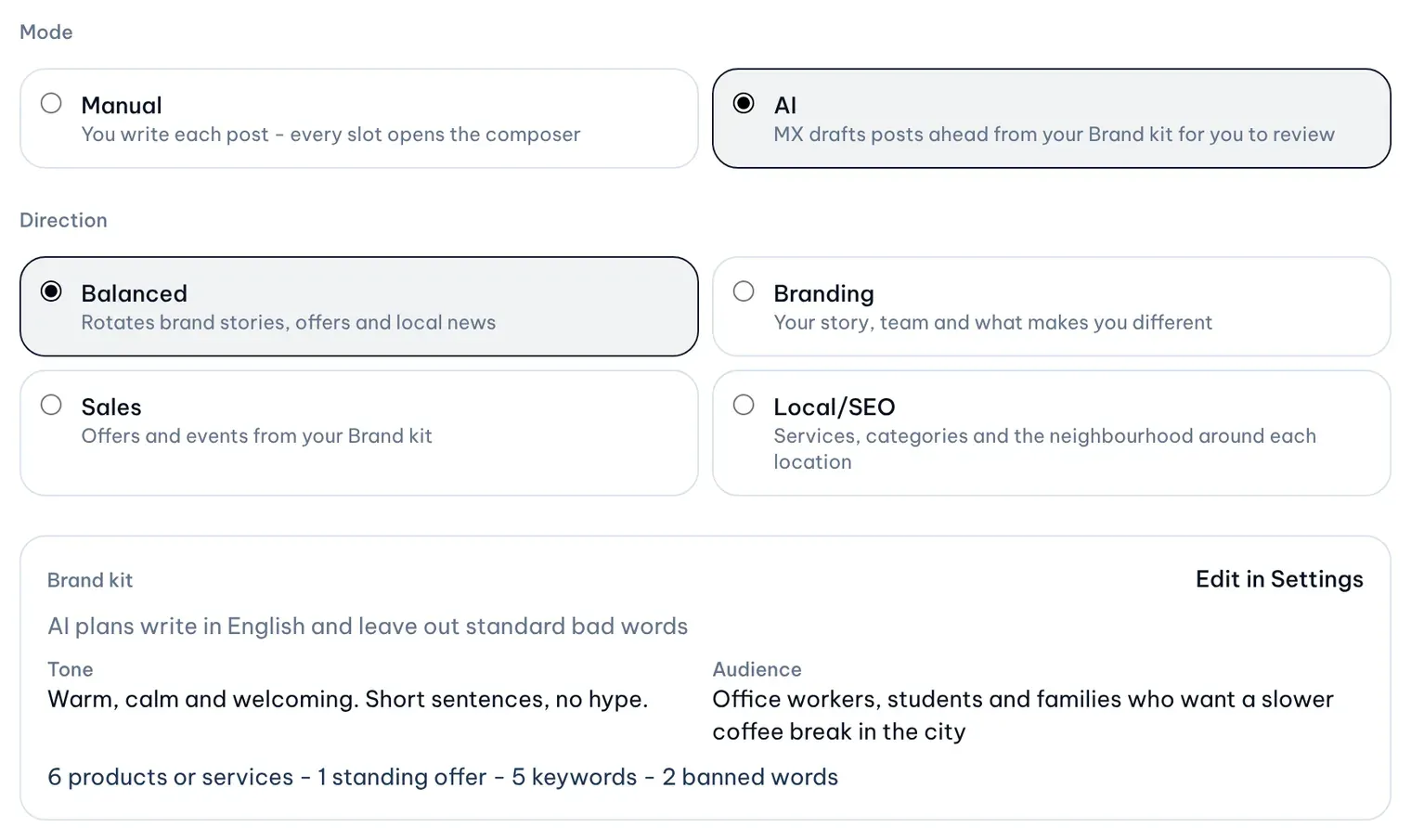
Dữ liệu minh họa -
Trong mục Cadence, chọn Weekly và đánh dấu từ một đến ba ngày trong tuần, hoặc Monthly và chọn các ngày từ 1 đến 28 hoặc Last day. Đặt Time. Khi bạn chọn một hướng nội dung, MX gợi ý một nhịp đăng mà bạn có thể đổi.
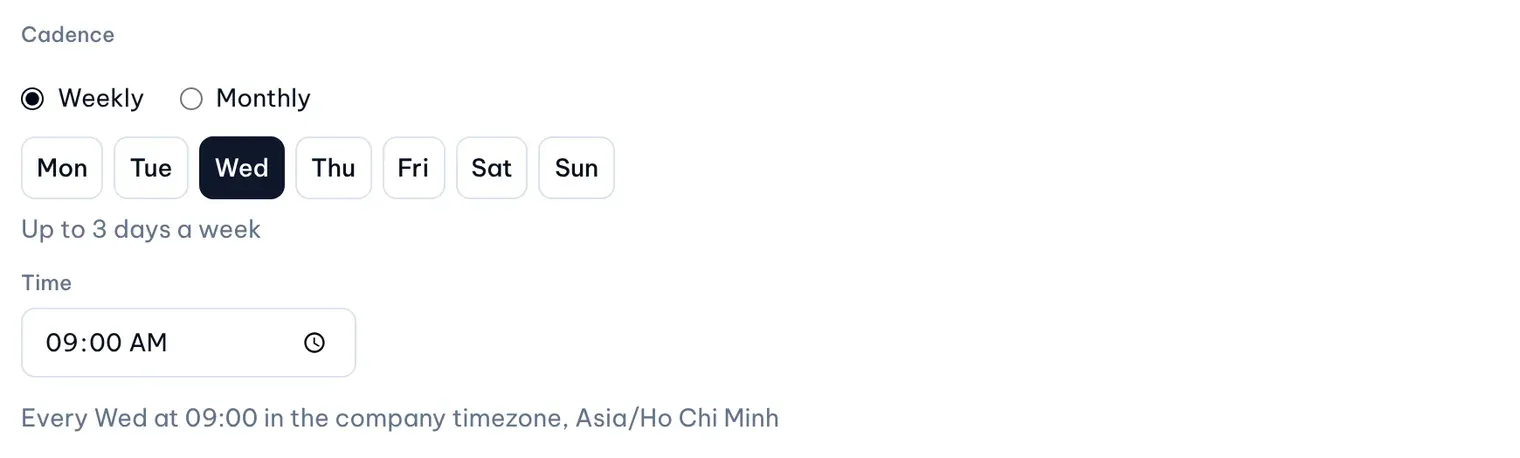
1: Các ngày trong tuần. 2: Tóm tắt nhịp đăngDữ liệu minh họa -
Trong mục Dates, đặt ngày bắt đầu (Starts) và ngày kết thúc (Ends) của kế hoạch. Biểu mẫu đếm số bài vừa trong khoảng đó và cho biết một kế hoạch chứa được tối đa bao nhiêu bài.
-
Trong mục Locations, chọn Choose locations rồi đánh dấu các địa điểm, hoặc chọn Use a group. Với một nhóm, mỗi bài được gửi tới các địa điểm có trong nhóm tại thời điểm bài được gửi tới Approvals.
-
Với kế hoạch AI, chọn số Variants. Xem Cá nhân hóa bài của kế hoạch.
-
Chọn Create plan. Kế hoạch mở ra với trạng thái Draft.
-
Kiểm tra lại, rồi chọn Activate plan. MX tạo các lượt đăng và kế hoạch chuyển sang Active.
Thời gian theo múi giờ công ty, hiện dưới phần nhịp đăng. Mỗi địa điểm có tối đa một bài đã lên lịch mỗi ngày trên mọi kế hoạch, nên MX từ chối những ngày của kế hoạch trùng với kế hoạch khác, và bỏ qua lượt đăng nào khiến một địa điểm có bài thứ hai trong ngày.
Viết bài cho kế hoạch Manual
- Mở kế hoạch từ trang Content Plan. Slots liệt kê từng ngày giờ cùng trạng thái của nó.
- Trên một lượt đăng Open, chọn Write post. Trình soạn bài mở ra với giờ của lượt đăng và các địa điểm của kế hoạch đã đặt sẵn; bạn không đổi được chúng ở đây.
- Viết bài và thêm media. Bạn có thể dùng Draft with AI để soạn hoặc viết lại nội dung.
- Chọn Send to Approvals, hoặc để nguyên bản nháp đã xong: MX tự gửi bài tới Approvals trước lượt đăng.
Để quay lại một bản nháp, chọn Continue writing trên lượt đăng của nó. Nếu không ai viết bài cho một lượt đăng, MX bỏ qua lượt đó.
Với kế hoạch AI, xem Xem lại và duyệt bài của kế hoạch.
Tạm dừng, thay đổi hoặc kết thúc kế hoạch
Trên trang của kế hoạch:
- Pause plan khiến MX ngừng soạn bài và ngừng gửi bản nháp tới Approvals; Resume plan cho kế hoạch chạy lại.
- Edit plan đổi nhịp đăng, ngày, địa điểm hoặc các thiết lập khác. Thay đổi chỉ áp dụng cho các lượt đăng mà bài chưa vào Approvals. Kế hoạch đang chạy giữ nguyên chế độ của nó.
- Cancel plan, rồi Confirm cancel, kết thúc kế hoạch sớm. Bản nháp chưa gửi bị hủy; bài đã ở Approvals vẫn chờ quyết định.
Kế hoạch tự kết thúc sau ngày cuối cùng. MX cũng tạm dừng kế hoạch khi không thể tiếp tục và cho biết lý do, ví dụ Add locations to keep this plan going. Nếu hồ sơ Google bị ngắt kết nối, mọi kế hoạch đang chạy đều tạm dừng và chỉ Owner hoặc Admin mới cho chạy lại được sau khi bạn kết nối lại.