
Market Scanner tìm các doanh nghiệp trên Google Maps khớp với từ khóa của bạn trong những khu vực bạn chọn, chẳng hạn các tiệm rửa xe ở hai quận. Dùng Market Scanner để xem còn ai đang kinh doanh gần các địa điểm của bạn.
Những doanh nghiệp tìm được là doanh nghiệp khác, không phải địa điểm của bạn. MX không bao giờ thêm chúng vào Locations, không quản lý hồ sơ Google của chúng, và chỉ giữ chúng trong lượt quét.
Owner và Admin tạo và chạy lượt quét. Mọi thành viên trong công ty đều xem được kết quả.
Tạo một lượt quét
-
Mở Intelligence → Market Scanner. Các lượt quét của bạn hiện thành từng khung, với khung New scan đứng đầu.
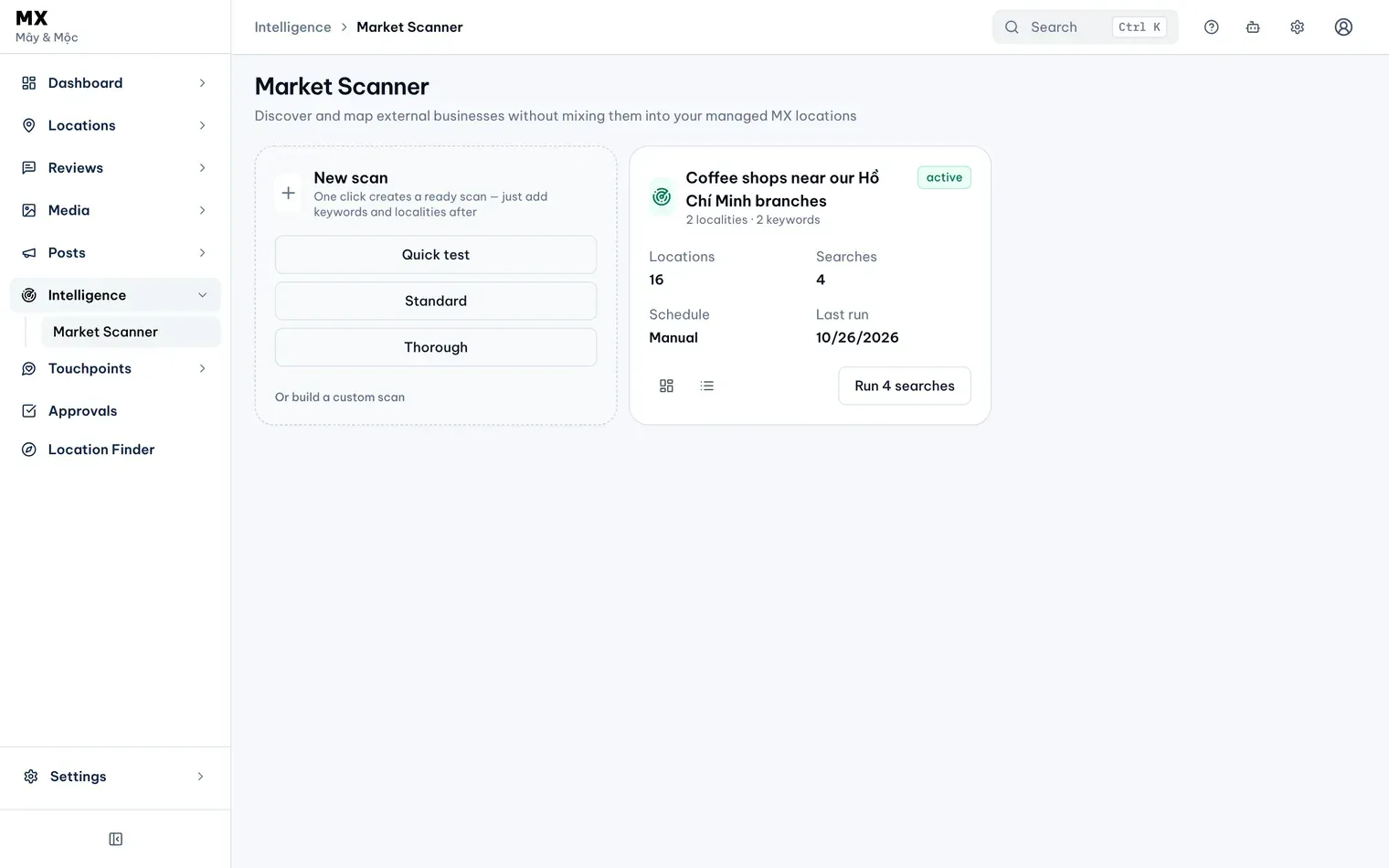
1: Intelligence, Market Scanner. 2: Or build a custom scanDữ liệu minh họa -
Chọn Or build a custom scan. Các nút nhanh trên khung, Quick test, Standard và Thorough, tạo ngay một lượt quét với từ khóa và khu vực mẫu, để bạn sửa lại trong phần cài đặt của lượt quét.
-
Trong Basics, đặt tên cho lượt quét và chọn Language, tiếng Việt hoặc tiếng Anh. Đặt Max results per search, tối đa 120. Các nút Quick test, Standard và Thorough phía trên các ô điền sẵn giá trị gợi ý.
-
Trong Search keywords, nhập tối đa ba từ khóa, mỗi dòng một từ khóa, theo cách khách hàng tìm trên Google Maps.
-
Trong Localities, chọn quốc gia và thành phố, rồi nhập phường hoặc quận. Chọn Add locality để thêm, tối đa ba khu vực.
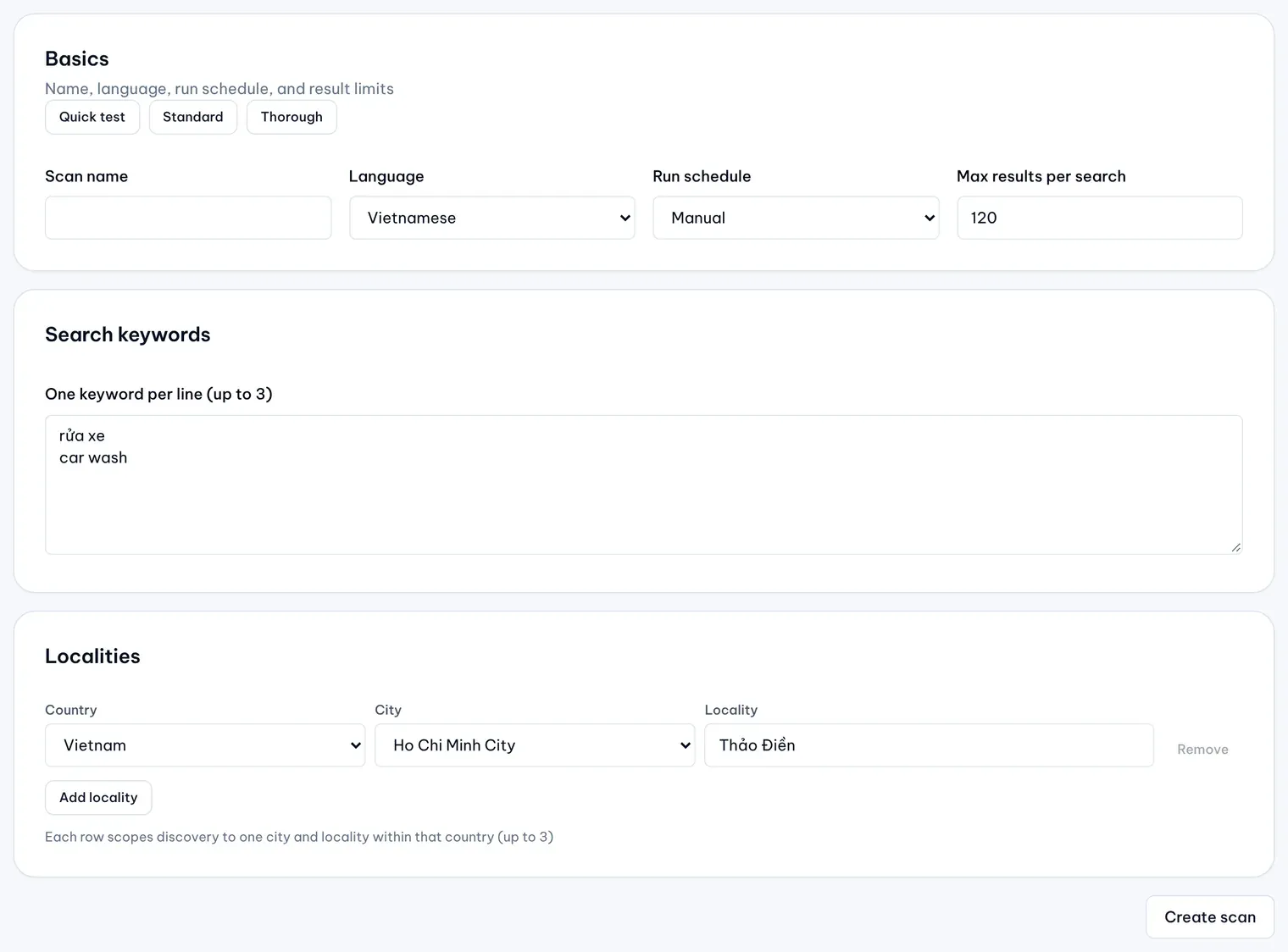
Dữ liệu minh họa -
Chọn Create scan. MX mở trang Overview của lượt quét.
MX chạy một lượt tìm kiếm cho mỗi từ khóa ở mỗi khu vực, nên một lượt quét có tối đa chín lượt tìm kiếm.
Chạy lượt quét
- Ở trang Overview của lượt quét, chọn nút chạy (trên nút có ghi số lượt tìm kiếm, ví dụ Run 4 searches). Nút này cũng có trên khung của lượt quét trong danh sách.
- Theo dõi khung Scan coverage. Khung hiện từng cặp từ khóa và khu vực cùng trạng thái (pending, running, succeeded hoặc failed) và số doanh nghiệp đã tìm được. Trang tự cập nhật trong lúc các lượt tìm kiếm chạy.
- Khi các lượt tìm kiếm xong, chọn Browse locations để xem kết quả.
Mỗi lượt tìm kiếm cho biết bao nhiêu kết quả được nhận (accepted) và bao nhiêu bị loại (rejected). Kết quả bị loại là kết quả thiếu thông tin doanh nghiệp bắt buộc. result cap reached nghĩa là lượt tìm kiếm đã dừng ở mức tối đa bạn đặt: hãy tăng Max results per search, hoặc dùng từ khóa hay khu vực hẹp hơn, rồi chạy lại.
Chạy lại một lượt quét sẽ cập nhật các doanh nghiệp đã tìm được và thêm doanh nghiệp mới.
Sửa một lượt quét
Ở trang Overview của lượt quét, mở Scan settings (phần này tóm tắt từ khóa và khu vực) rồi chọn Edit. Sửa các ô như khi tạo, rồi chọn Save setting.