Kết quả của một lượt quét là các doanh nghiệp Google Maps trả về cho từ khóa và khu vực của lượt quét đó. Đây là doanh nghiệp khác, không phải địa điểm của bạn: MX giữ chúng trong lượt quét và không bao giờ thêm chúng vào Locations.
Xem tổng quan của lượt quét
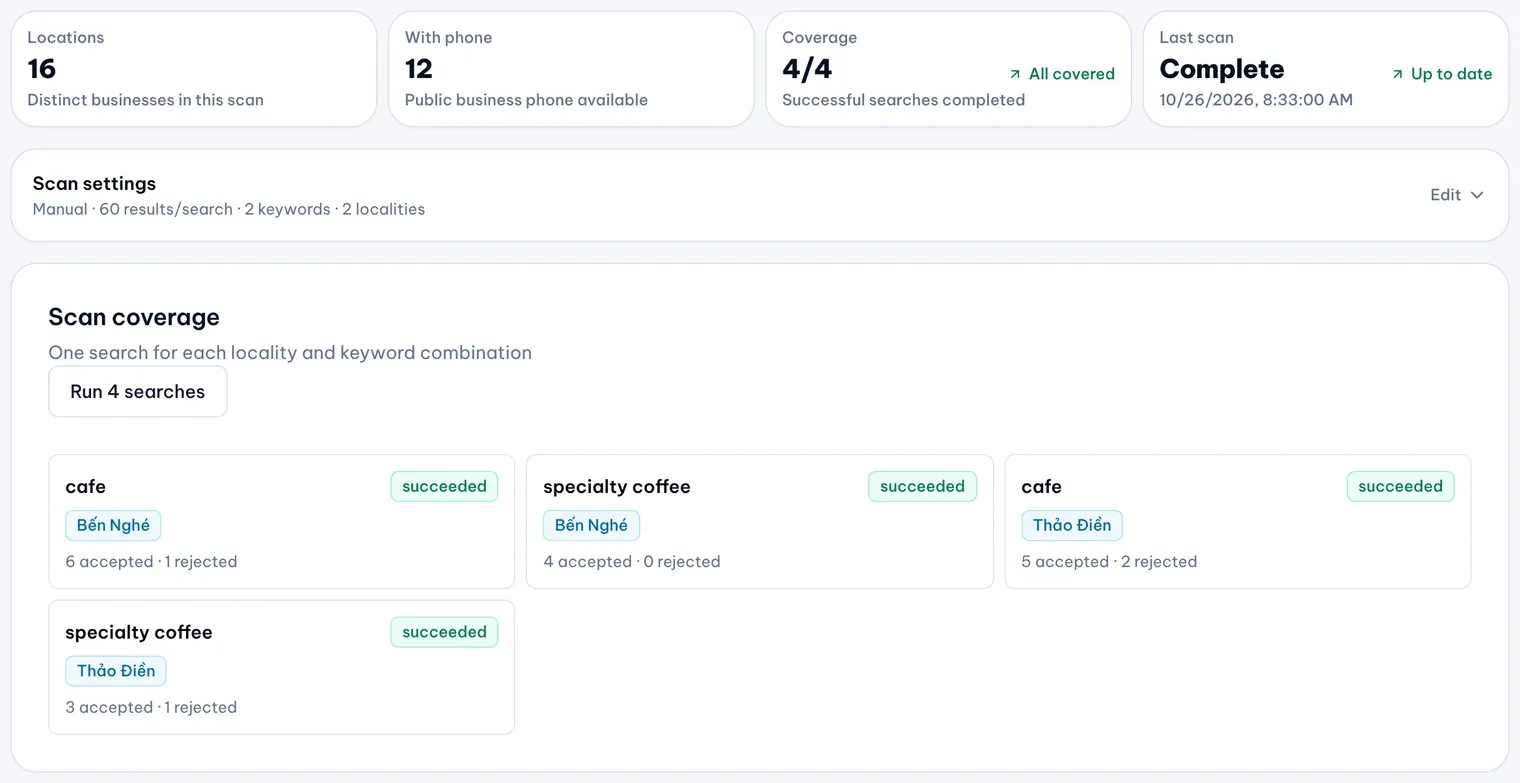
Mở Intelligence → Market Scanner và chọn khung của một lượt quét. Trang Overview của lượt quét hiện:
- Locations: số doanh nghiệp khác nhau lượt quét đã tìm được;
- With phone: bao nhiêu doanh nghiệp trong số đó có số điện thoại công khai;
- Coverage: bao nhiêu lượt tìm kiếm của lượt quét đã thành công, trên tổng số;
- Last scan: lần chạy gần nhất kết thúc lúc nào.
Bên dưới, Scan coverage hiện từng cặp từ khóa và khu vực cùng số kết quả được nhận và số kết quả bị loại; kết quả bị loại là kết quả thiếu thông tin doanh nghiệp bắt buộc. Một lượt tìm kiếm đã xong không có nghĩa là mọi doanh nghiệp trong khu vực đã được tìm thấy.
Duyệt và lọc doanh nghiệp
- Chọn Browse locations ở trang Overview, hoặc tab Locations ở đầu trang của lượt quét.
- Nhập vào Search để tìm doanh nghiệp theo tên hoặc địa chỉ.
- Chọn More filters để thu hẹp danh sách theo Locality, Category (nhập đúng tên danh mục như trên Google Maps), Operating status (Open, Temporarily closed hoặc Permanently closed), Phone (Has phone hoặc No phone) và Starred.
- Chọn Apply filters. Clear bỏ toàn bộ bộ lọc.
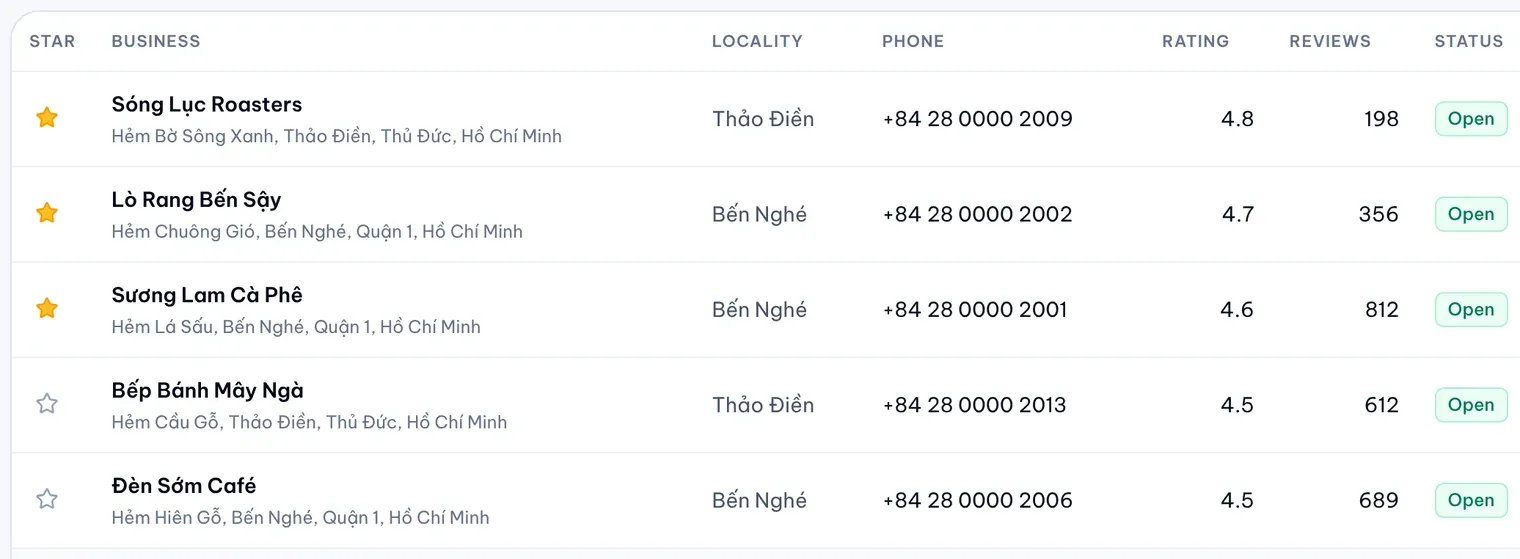
Danh sách hiện từng doanh nghiệp với khu vực, số điện thoại, số sao trên Google, số đánh giá trên Google và tình trạng hoạt động, 50 doanh nghiệp mỗi trang. Dùng Previous và Next bên dưới danh sách để chuyển trang.
Chọn Map để xem các doanh nghiệp của trang hiện tại trên bản đồ Google. Chọn một điểm đánh dấu để xem địa chỉ và tình trạng của doanh nghiệp, cùng đường dẫn tới View detail và Google Maps. Chọn List để quay lại dạng bảng.
Gắn sao các doanh nghiệp cần theo dõi
Chọn ngôi sao ở đầu một hàng để gắn sao cho doanh nghiệp, chọn lại để bỏ. Sau đó chọn Starred only trong bộ lọc Starred để chỉ xem những doanh nghiệp đó. Mọi người trong công ty bạn đều thấy các ngôi sao này, và không ai ngoài công ty thấy được.
Owner, Admin, Approver và Editor gắn sao được. Viewer thấy các ngôi sao nhưng không thay đổi được.
Xuất danh sách
Chọn Export CSV để tải về toàn bộ kết quả khớp với ô tìm kiếm và bộ lọc, không chỉ trang hiện tại, dưới dạng tệp CSV mở được bằng bảng tính. MX không xuất được quá 10.000 doanh nghiệp một lần; nếu lượt quét tìm được nhiều hơn, hãy lọc danh sách trước.
So sánh một doanh nghiệp với địa điểm gần nhất của bạn
Chọn tên một doanh nghiệp để mở trang chi tiết của doanh nghiệp.
- Public business facts: số điện thoại, website, danh mục, tình trạng hoạt động, số sao trên Google, số đánh giá trên Google và Google Place ID. Open in Google Maps mở trang của doanh nghiệp trên Google Maps.
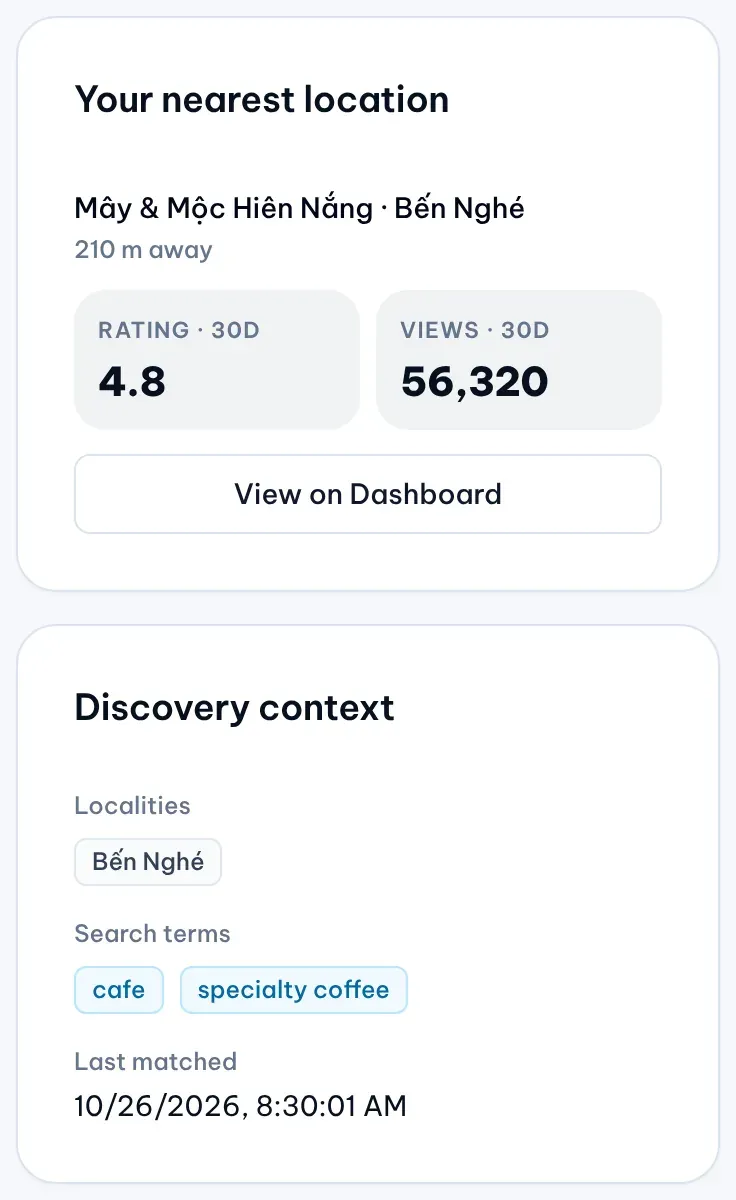
- Discovery context: các khu vực và từ khóa đã tìm ra doanh nghiệp, và lần gần nhất một lượt tìm kiếm khớp với nó.
- Your nearest location: địa điểm đang hoạt động của bạn gần doanh nghiệp nhất, nếu có một địa điểm trong phạm vi 10 km. Khung cho biết khoảng cách, cùng số sao trung bình của đánh giá và số lượt xem hồ sơ Google của chính địa điểm đó trong 30 ngày qua. Chọn tên địa điểm để mở nó trong Locations, hoặc View on Dashboard để xem trên Dashboard.
Nếu không có địa điểm nào của bạn trong phạm vi 10 km, hoặc MX chưa có dữ liệu cho địa điểm gần nhất, khung này không xuất hiện.