
Hướng dẫnTìm địa điểm
Location Finder - công cụ tìm cửa hàng cho website, lấy dữ liệu từ MX
Thiết kế công cụ tìm cửa hàng cho website của bạn, lấy dữ liệu từ các địa điểm trong MX và nhúng bằng một đoạn mã ngắn. Không còn danh sách phải tự cập nhật
Mục lục
Vấn đề
Khi cần tìm chi nhánh gần nhất, giờ mở cửa hay số điện thoại, khách thường bắt đầu từ chính website của bạn. Với doanh nghiệp có nhiều địa điểm, trang “Hệ thống cửa hàng” rất khó cập nhật cho đúng. Chi nhánh này mới mở, chi nhánh kia đóng cửa, một số điện thoại vừa đổi, vậy mà website vẫn hiện danh sách từ năm ngoái. Khách làm theo sẽ tới một cửa hàng đã đóng hoặc gọi vào số không ai nghe.
Làm thủ công thì sao
Cách thường thấy là một danh sách tĩnh hoặc một bản đồ làm một lần rồi để đó: bảng địa chỉ trên một trang, hoặc vài điểm ghim thêm bằng tay. Mỗi lần có thay đổi lại phải nhờ người quản lý website sửa, và danh sách dần lệch khỏi thông tin trên hồ sơ Google của bạn. Một công cụ tìm cửa hàng đầy đủ, có ô tìm kiếm và bản đồ, thường là một phần mềm riêng với bản sao danh sách địa điểm riêng, nên bạn phải cập nhật cùng một thông tin ở hai nơi.
Location Finder thay đổi điều gì
Location Finder là công cụ tìm cửa hàng bạn đặt trên website của mình. MX lấy dữ liệu cho công cụ từ chính các địa điểm bạn đang quản lý, nên bạn chỉ cần quyết định giao diện. Khách truy cập tìm địa điểm của bạn, xem trên bản đồ Google và trong danh sách, rồi gọi điện, mở website hoặc xem đường đi tới địa điểm họ chọn. Địa điểm nào bị tạm dừng hoặc gỡ khỏi MX sẽ không còn xuất hiện trong công cụ.
Bạn nhận được gì
- Một nguồn dữ liệu duy nhất cho các địa điểm. Công cụ liệt kê các địa điểm đang hoạt động trong MX, với thông tin lấy từ hồ sơ của từng địa điểm. Hồ sơ chính xác thì công cụ cũng chính xác (về phía hồ sơ, xem hướng dẫn chỉnh sửa Trang doanh nghiệp của Google).
- Hợp với thương hiệu của bạn. Chọn bố cục, màu, điểm đánh dấu, phông chữ và bo góc, rồi kiểm tra trong phần Live preview trước khi đưa lên website.
- Dễ cài đặt. Đội website của bạn chỉ cần dán một đoạn mã ngắn, không cần tài khoản MX.
Cách hoạt động trong MX
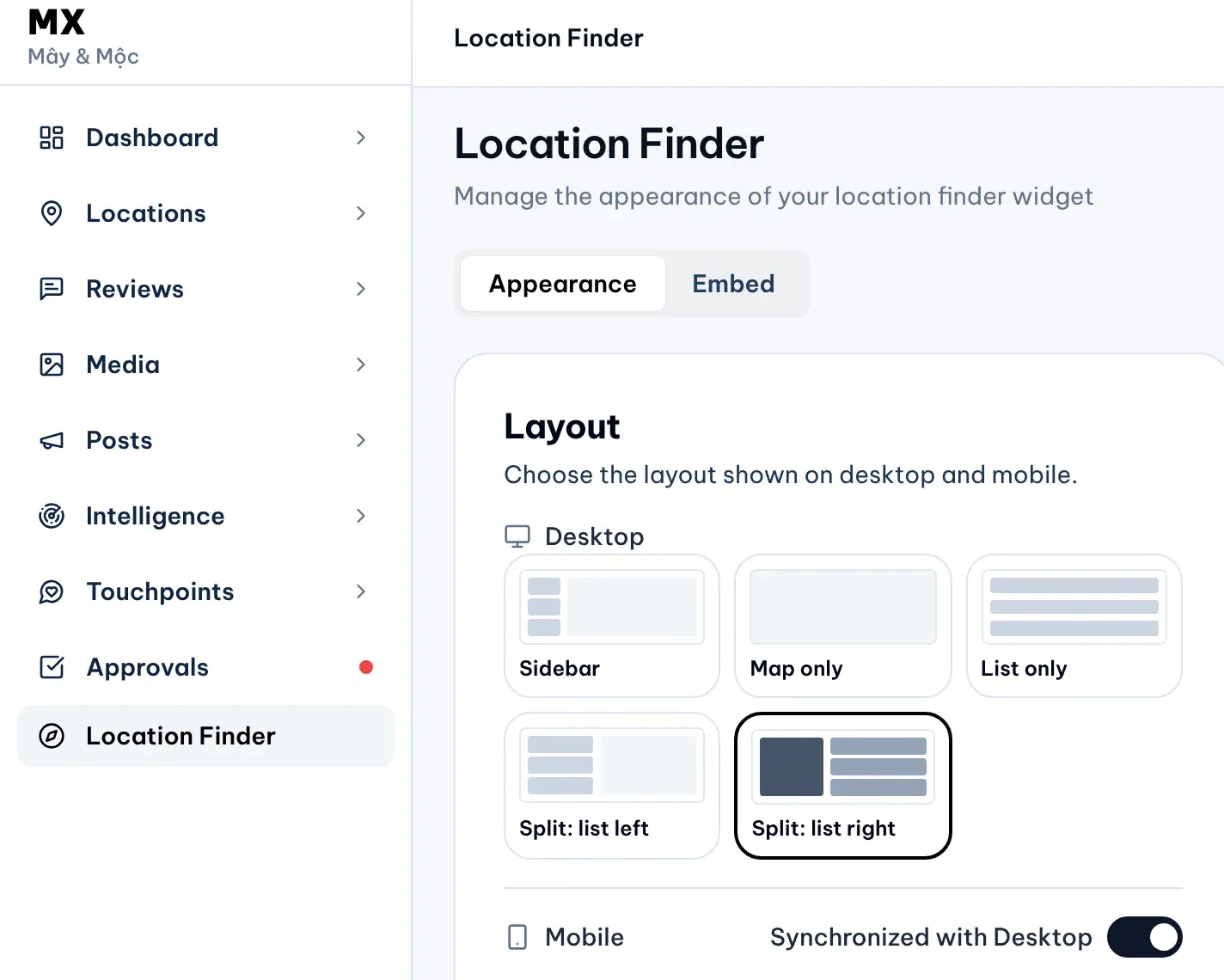
Chọn Location Finder trên thanh bên, ngay dưới Approvals. Mỗi công ty có một Location Finder.
Thiết kế giao diện
Tab Appearance có phần cài đặt ở bên trái và Live preview ở bên phải; bản xem trước chuyển được giữa Desktop, Tablet và Mobile.
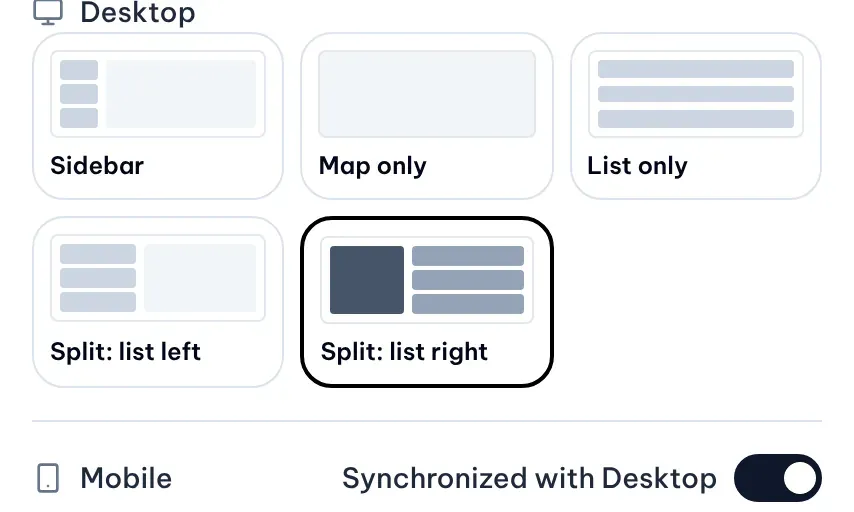
- Bố cục. Chọn cách chia chỗ giữa bản đồ và danh sách trên máy tính: Sidebar, Map only, List only, Split: list left hoặc Split: list right. Điện thoại dùng cùng bố cục khi Synchronized with Desktop đang bật; tắt đi để chọn bố cục khác cho điện thoại.
- Địa điểm nổi bật. Cho công cụ mở ra ở một địa điểm, chẳng hạn cửa hàng chính. Khách vẫn xem được mọi địa điểm.
- Giao diện và màu. Light, Dark hoặc Auto để theo thiết bị của khách, cùng một màu chính và một màu nhấn.
- Điểm đánh dấu trên bản đồ. Hiện số hoặc biểu tượng trên từng điểm đánh dấu, chẳng hạn biểu tượng cửa hàng hay quán cà phê. Bản đồ và danh sách dùng cùng một kiểu điểm đánh dấu.
- Phông chữ và bo góc. Chọn phông chữ cho toàn bộ công cụ và độ bo tròn của khung và nút.
Cho tới khi bạn chọn Save & Publish, bản xem trước chỉ là bản nháp; website vẫn giữ giao diện đã xuất bản.
Đưa lên website
Ở tab Embed, sao chép đoạn mã MX tạo sẵn: JavaScript, recommended chạy được trên hầu hết website, còn iframe, fallback dành cho các nền tảng tạo website không cho chạy script. Cả hai hiện cùng một công cụ. Trong WordPress, thêm một khối Custom HTML ở chỗ muốn đặt công cụ rồi dán mã; với trang HTML thuần, dán mã vào đúng chỗ muốn đặt công cụ. Published preview cho thấy công cụ đúng như bản đang xuất bản.
Khách truy cập làm được gì
Khách tìm theo tên, địa chỉ, thành phố hoặc quận, chọn khu vực, và có thể chỉ hiện các địa điểm đang mở cửa. Mỗi địa điểm có nút gọi điện, mở website, xem đường đi và mở trên Google Maps, nếu địa điểm có thông tin tương ứng.
Quản lý token công khai
Mã nhúng chứa token công khai của công cụ. Token này cho MX biết cần hiện địa điểm của công ty nào, và chỉ cho phép công cụ đọc thông tin công khai của các địa điểm đang hoạt động. Ai xem mã nhúng cũng thấy token, nên đây không phải thông tin bí mật.
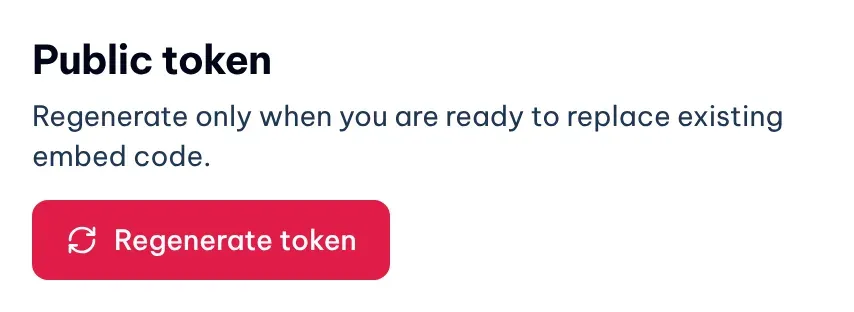
Tạo lại token sẽ vô hiệu hóa mã nhúng hiện có. Ở khung Public token trong tab Embed, Regenerate token tạo token mới thay cho token cũ, và trang nào còn dùng mã cũ sẽ ngừng hiện địa điểm của bạn. Hãy sao chép mã mới và dán vào mọi website cần tiếp tục dùng công cụ. Trong tối đa 30 giây sau đó, bản lưu đệm vẫn có thể hiện địa điểm trên các trang cũ.
Ai dùng được
Location Finder có trong mọi gói. Chỉ owner và admin thấy mục này trên thanh bên, và chỉ họ mới thiết kế, xuất bản và sao chép được mã nhúng. Người quản lý website của bạn chỉ cần đoạn mã.
Giới hạn hiện tại
- Mỗi công ty chỉ có một Location Finder, không chạy được nhiều công cụ với thiết kế khác nhau.
- Công cụ hiện mọi địa điểm đang hoạt động trong MX. Bạn có thể làm nổi bật một địa điểm, nhưng không chọn hiện riêng một số địa điểm.
- Khách truy cập chưa lọc được theo danh mục.
- Chưa có plugin cho WordPress hay hệ quản trị nội dung khác; bạn dán mã vào trang.
Cần biết
- Điểm ghim trên bản đồ. Khi chính dữ liệu của Google không có Google Maps Place ID cho một địa điểm, hoặc có nhưng sai, owner hoặc admin có thể xác nhận Place ID mà MX dùng để ghim địa điểm đó, ngay trên trang của địa điểm. Thao tác này chỉ đổi dữ liệu bản đồ của MX, không ghi gì lên Google.
- Xem hướng dẫn từng bước trong Thiết kế Location Finder của bạn và Thêm Location Finder vào website của bạn. Xem thêm trang giới thiệu Location Finder (tiếng Anh).
Đọc thêm
- Trung tâm hướng dẫnThiết kế Location Finder của bạn
- Trung tâm hướng dẫnThêm Location Finder vào website của bạn