
Location Finder là công cụ tìm cửa hàng bạn đặt trên website của mình. Khách truy cập tìm các địa điểm của bạn, xem chúng trên bản đồ Google và trong danh sách, rồi gọi điện, mở website hoặc xem đường đi tới địa điểm họ chọn. MX lấy dữ liệu từ các địa điểm của bạn, nên bạn chỉ cần chọn giao diện.
Chỉ Owner và Admin thấy Location Finder ở thanh bên, bên dưới Approvals. Mỗi công ty có một Location Finder.
Mở phần cài đặt
-
Chọn Location Finder ở thanh bên. Trang mở ở tab Appearance.
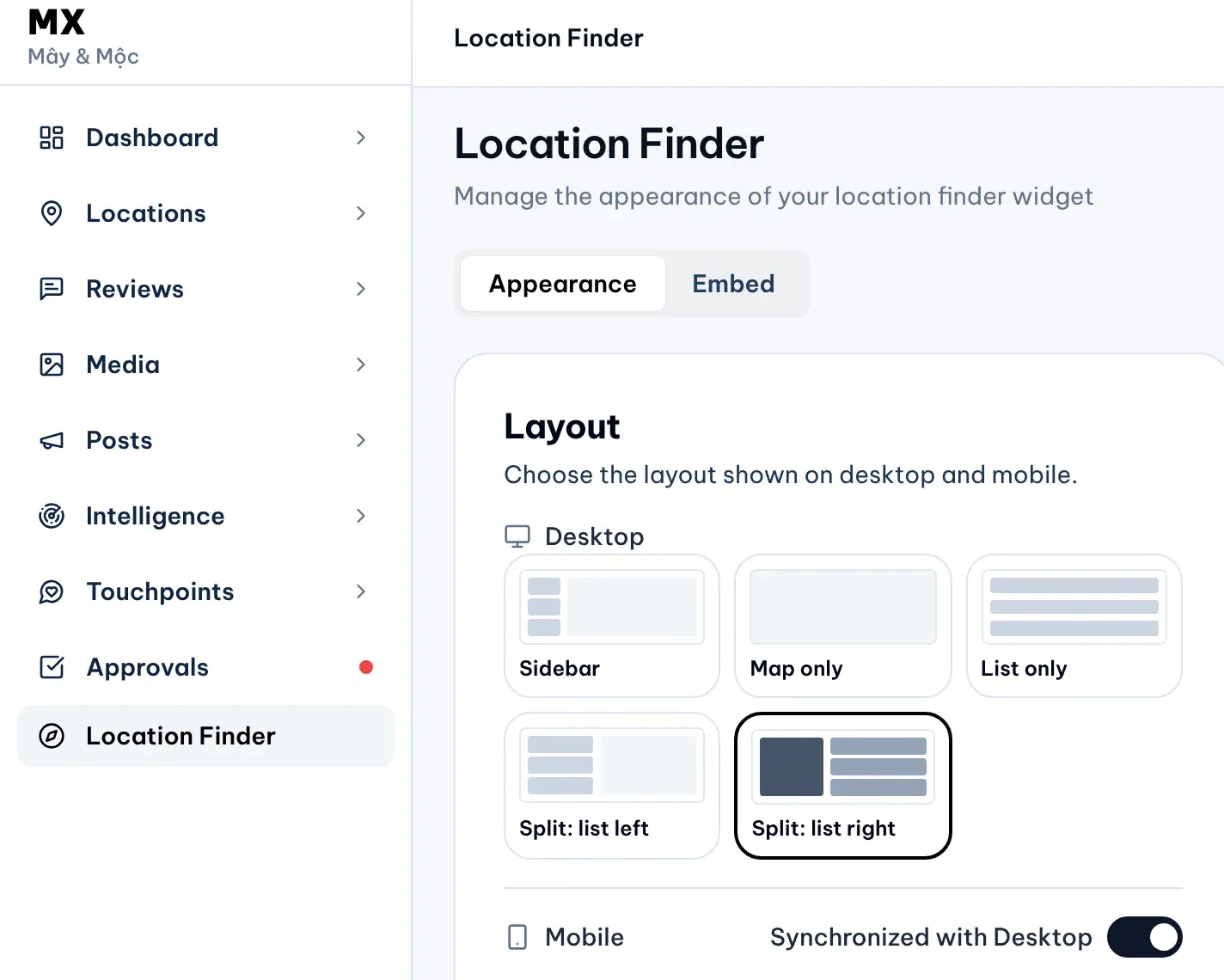
1: Location Finder. 2: tab Appearance và EmbedDữ liệu minh họa -
Thay đổi các thiết lập ở bên trái, như mô tả bên dưới. Khung Live preview bên phải hiện ngay các thay đổi; chuyển giữa Desktop, Tablet và Mobile để xem.
-
Khi xong, chọn Save & Publish ở cuối phần cài đặt. Trước đó, bản xem trước chỉ là bản nháp và website của bạn vẫn giữ giao diện đã xuất bản.
Chọn bố cục
Trong Layout, chọn cách bản đồ và danh sách chia không gian trên máy tính: Sidebar, Map only, List only, Split: list left hoặc Split: list right.
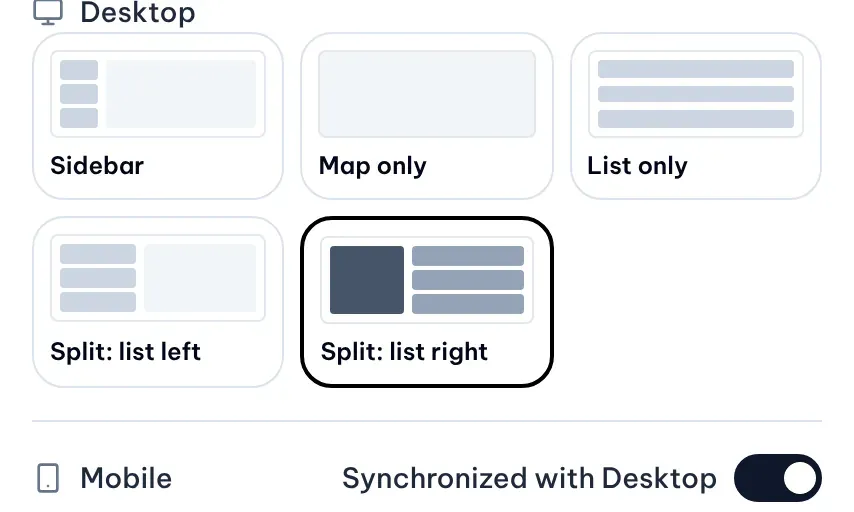
Trên điện thoại, công cụ dùng cùng bố cục khi Synchronized with Desktop đang bật. Tắt công tắc để chọn bố cục khác cho điện thoại.
Làm nổi bật một địa điểm
Trong Featured location, chọn một địa điểm để công cụ mở ra tập trung vào địa điểm đó, chẳng hạn cửa hàng chính. Khách vẫn xem được mọi địa điểm. Giữ No featured location để hiện tất cả như nhau.
Đặt giao diện, màu và điểm đánh dấu
-
Theme: Light, Dark, hoặc Auto để theo thiết bị của khách.
-
Colors: Primary color và Accent color, dưới dạng mã hex sáu ký tự như #0f172a. Nếu để trống một ô, công cụ dùng màu mặc định của nó.
-
Map markers: chọn điểm đánh dấu hiện Number hay Icon. Khi chọn Icon, hãy chọn Marker icon, hoặc chọn More… để tìm biểu tượng khác. Bản đồ và danh sách dùng cùng một kiểu điểm đánh dấu.
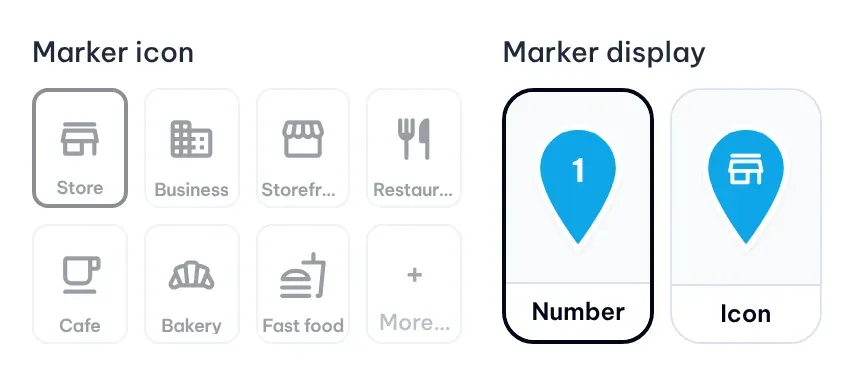
Dữ liệu minh họa -
Typography: chọn phông chữ dùng trong toàn bộ công cụ, như Inter, Noto Sans hay Roboto, hoặc giữ System default.
-
Border radius: đặt độ bo góc của khung và nút, từ 0 đến 24 px. Reset to default (16px) đưa về mức chuẩn.
Khách truy cập thấy gì
Khách có thể tìm theo tên, địa chỉ, thành phố hoặc quận, chọn khu vực, và chỉ hiện các địa điểm đang mở cửa. Mỗi địa điểm trong danh sách có các nút gọi điện, mở website, xem đường đi và mở trên Google Maps, nếu địa điểm có thông tin đó.
Công cụ liệt kê mọi địa điểm đang hoạt động trong MX, với thông tin lấy từ hồ sơ của địa điểm. Địa điểm bạn tạm dừng hoặc gỡ bỏ sẽ không còn xuất hiện.